
Cara Melihat Versi Software Atau Aplikasi Di Windows 10


KakaKiky – Perkembangan teknologi software atau biasa disebut perangkat lunak komputer yang demikian pesat ini telah mendorong manusia untuk dapat berkreativitas serta memanfaatkan kemajuan teknologi software tersebut untuk memudahkan segala keperluan hidup.
Software atau kita kenal juga sebagai perangkat lunak, adalah kumpulan beberapa perintah yang dieksekusi oleh mesin komputer dalam menjalankan pekerjaannya. Perangkat lunak ini merupakan catatan bagi si mesin komputer untuk menyimpan perintah maupun dokumen serta arsip lainnya.
Cara Melihat Versi Aplikasi di Laptop atau Mengetahui Versi Software yang Digunakan di Windows 10 dan 11
Membahas tentang software, pada kesempatan kali ini saya akan memberikan sebuah tutorial tentang bagaimana cara melihat versi aplikasi di laptop yang digunakan di sistem operasi windows. Mungkin tutorial ini akan kamu butuhkan saat kamu mengerjakan skripsi atau karya ilmiah lainnya yang memerlukan keterangan software versi berapa yang kamu gunakan dalam mengerjakan skripsi atau karya ilmiah tersebut.
Cara Cek Versi Aplikasi Laptop di Windows 11
Cara untuk mengetahui versi suatu software atau aplikasi yang ada di windows 11 itu sangat mudah. Kamu tidak memerlukan aplikasi tambahan apapun untuk melakukan hal tersebut. Untuk caranya silahkan ikuti langkah-langkah yang ada di bawah ini:
1. Buka terlebih dahulu aplikasi yang ingin dicek versinya, sebagai contoh saya membuka aplikasi Microsoft Word.

2. Kemudian buka ‘Task Manager’, caranya tekan tombol Ctrl+Shift+ESC secara bersamaan, kemudian Task Manager akan terbuka dan terlihat seperti di bawah ini.

3. Kemudian masuk ke tab ‘Details’, lalu cari software yang kamu buka tadi dimana ekstensi filenya itu adalah .exe jika ada lebih dari satu file, pilih saja salah satu, lalu klik kanan dan pilih ‘properties’.

4. Pada bagian properties, pilih tab ‘Details’ kemudian kamu akan dapat melihat versi dari software yang kamu gunakan. Di sini saya menggunakan aplikasi Microsoft Word dengan versi 16.0.18025.20160.

Cara Cek Versi Aplikasi Laptop di Windows 10
Cara untuk mengetahui versi suatu software atau aplikasi yang ada di windows 10 dan itu sangat mudah. Kamu tidak memerlukan aplikasi tambahan apapun untuk melakukan hal tersebut. Untuk caranya silahkan ikuti langkah-langkah yang ada di bawah ini:
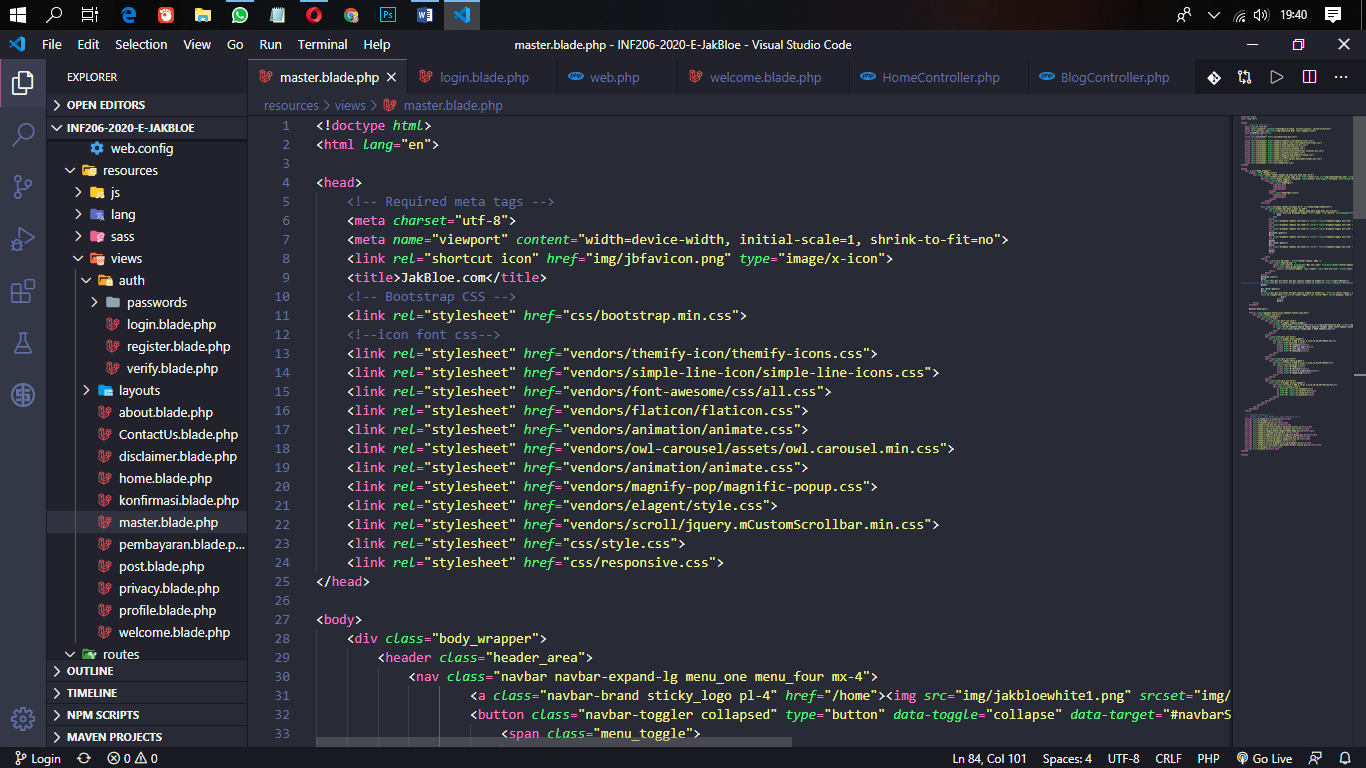
1. Buka terlebih dahulu software yang ingin kamu ketahui versinya, sebagai contoh di sini saya akan cek versi software visual studio code.
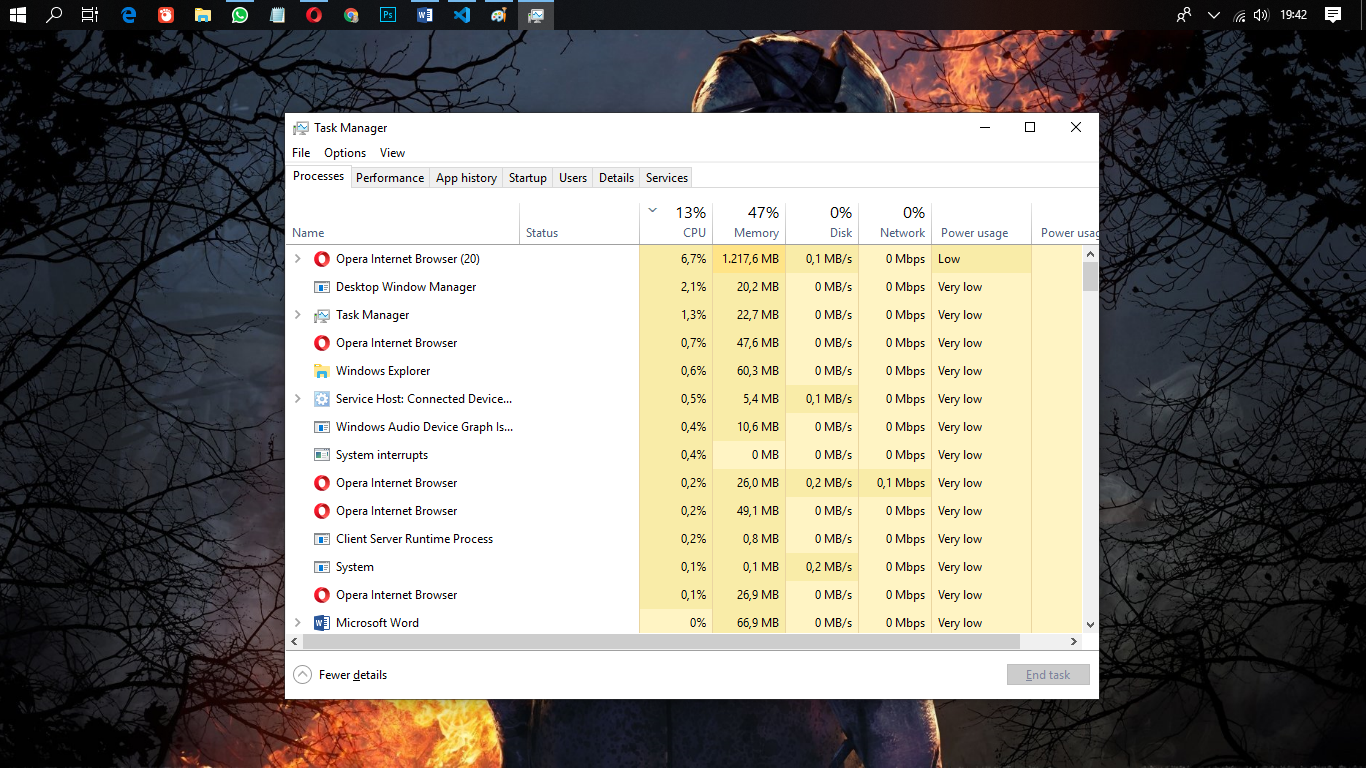
2. Kemudian buka ‘Task Manager’ dengan cara tekan tombol Ctrl+Shift+ESC secara bersamaan, kemudian Task Manager akan terbuka dan terlihat seperti di bawah ini.
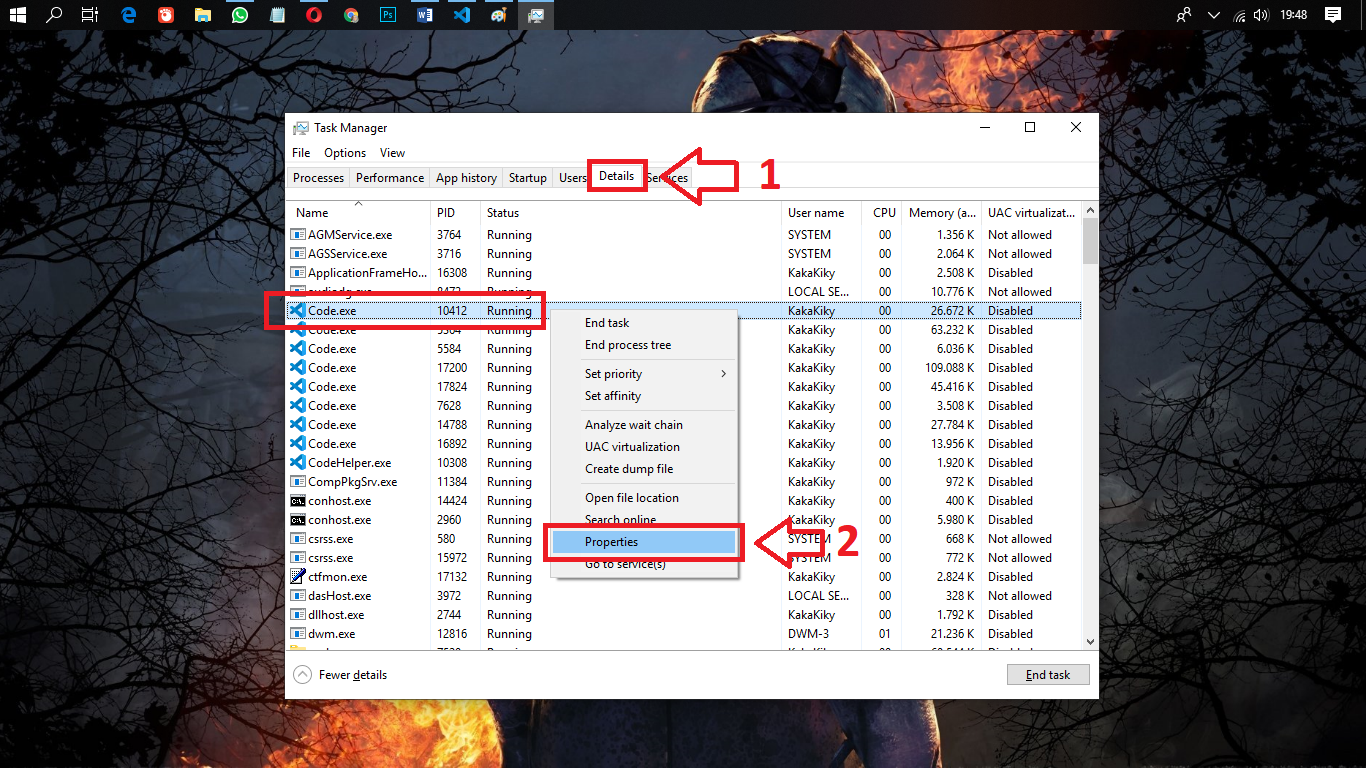
3. Kemudian masuk ke tab ‘Details’, lalu cari software yang kamu buka tadi dimana ekstensi filenya itu adalah .exe jika ada lebih dari satu file, pilih saja salah satu, lalu klik kanan dan pilih ‘properties’.
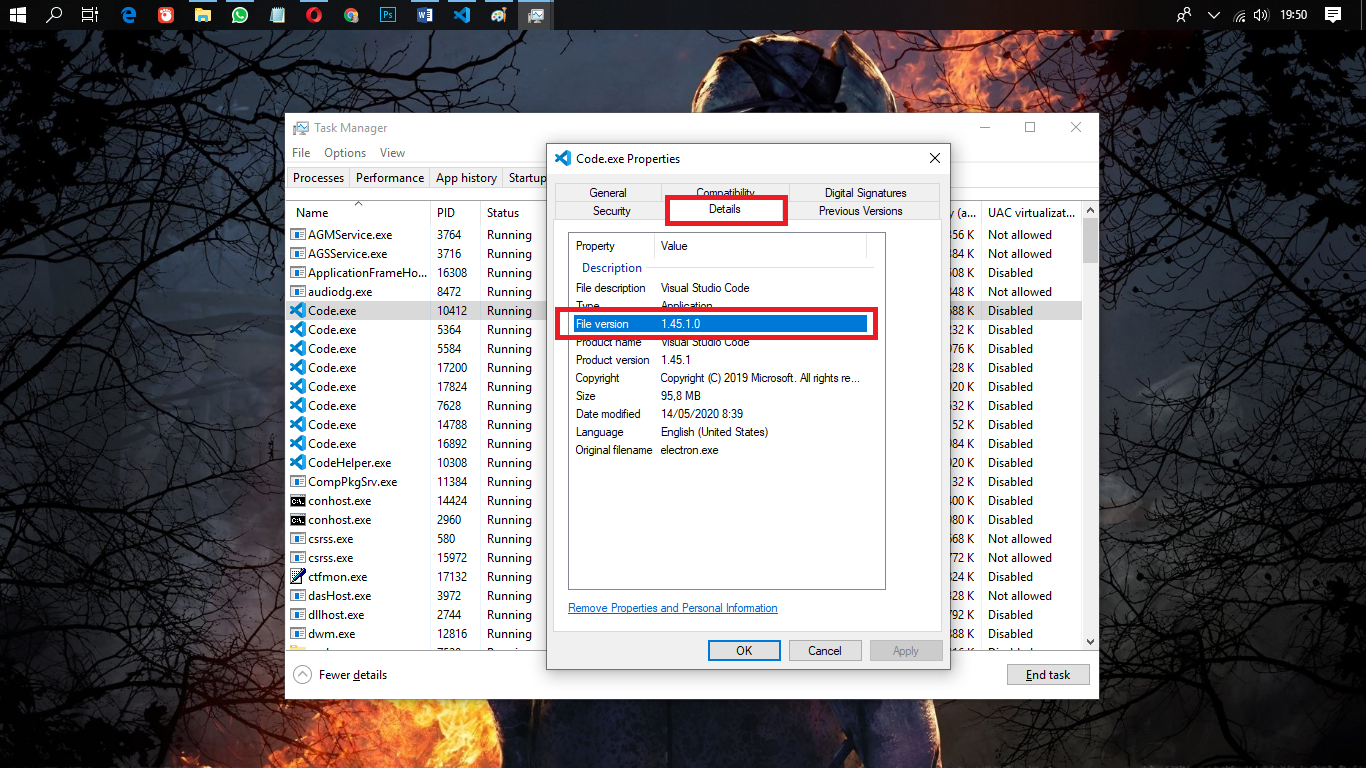
4. Pada bagian properties, pilih tab ‘Details’ kemudian kamu akan dapat melihat versi dari software yang kamu gunakan. Di sini saya menggunakan software Visual Studio Code dengan versi 1.45.1.0.
Kesimpulan
Nah sobat, bagaimana dengan tutorial cara melihat versi aplikasi atau software di laptop yang digunakan pada sistem operasi windows? Sangat mudah bukan? Jika kamu penasaran dengan versi windows yang kamu gunakan, kamu bisa pelajari cara cek versi windows melalui artikel di link tersebut.
Buat kamu yang masih bingung atau kesulitan dalam melakukan tutorial di atas, silahkan komentar di bawah ya. Cukup sekian artikel kali ini, wassalamu’alaikum and Be Prepared!
Views: 39