
Cara Koneksi Oracle Database Menggunakan SQL Plus Dan SQL Developer


KakaKiky – Sebelumnya kita sudah berhasil menginstall Oracle Database XE pada sistem operasi Windows 10. Pada postingan kali ini kita akan belajar bagaimana cara mengkoneksikan Oracle Database yang sudah terinstall menggunakan SQL Plus dan SQL Developer.
Tentunya sebelum mengikuti tutorial ini kamu harus sudah memiliki software SQL Developer. Jika kamu belum memilikinya, baca tutorial berikut ini terlebih dahulu: Cara mendownload SQL Developer dengan mudah.
Kalau bahannya sudah lengkap, mari kita masuk ke dalam sesi tutorial mengkoneksikannya. Perhatikan langkah-langkah di bawah ini dengan seksama agar tidak terjadi error.
Cara Koneksi Oracle Database Menggunakan SQL Plus
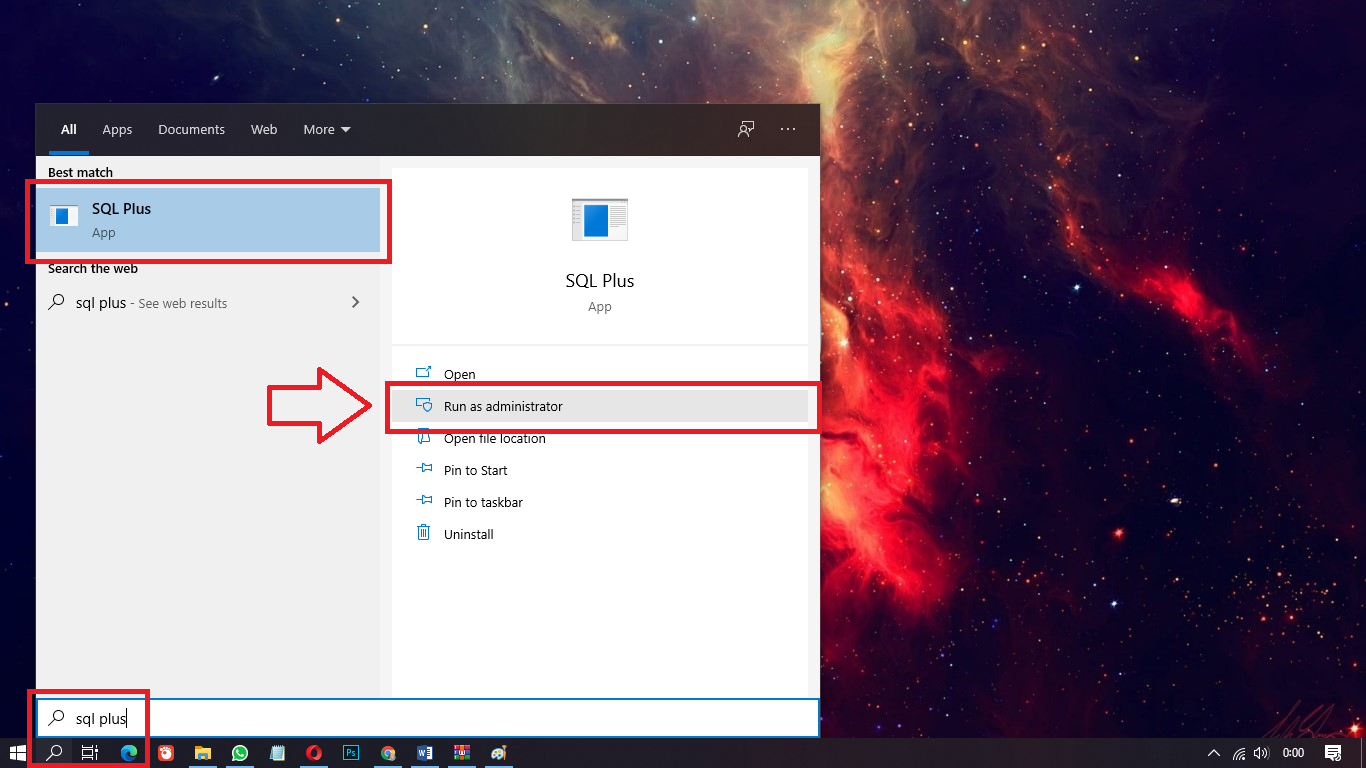
1. Cari ‘SQL Plus’ menggunakan pencarian yang ada pada windows, lalu klik Run as administrator. Jika ada keluar pop up permission, klik saja ‘YES’.
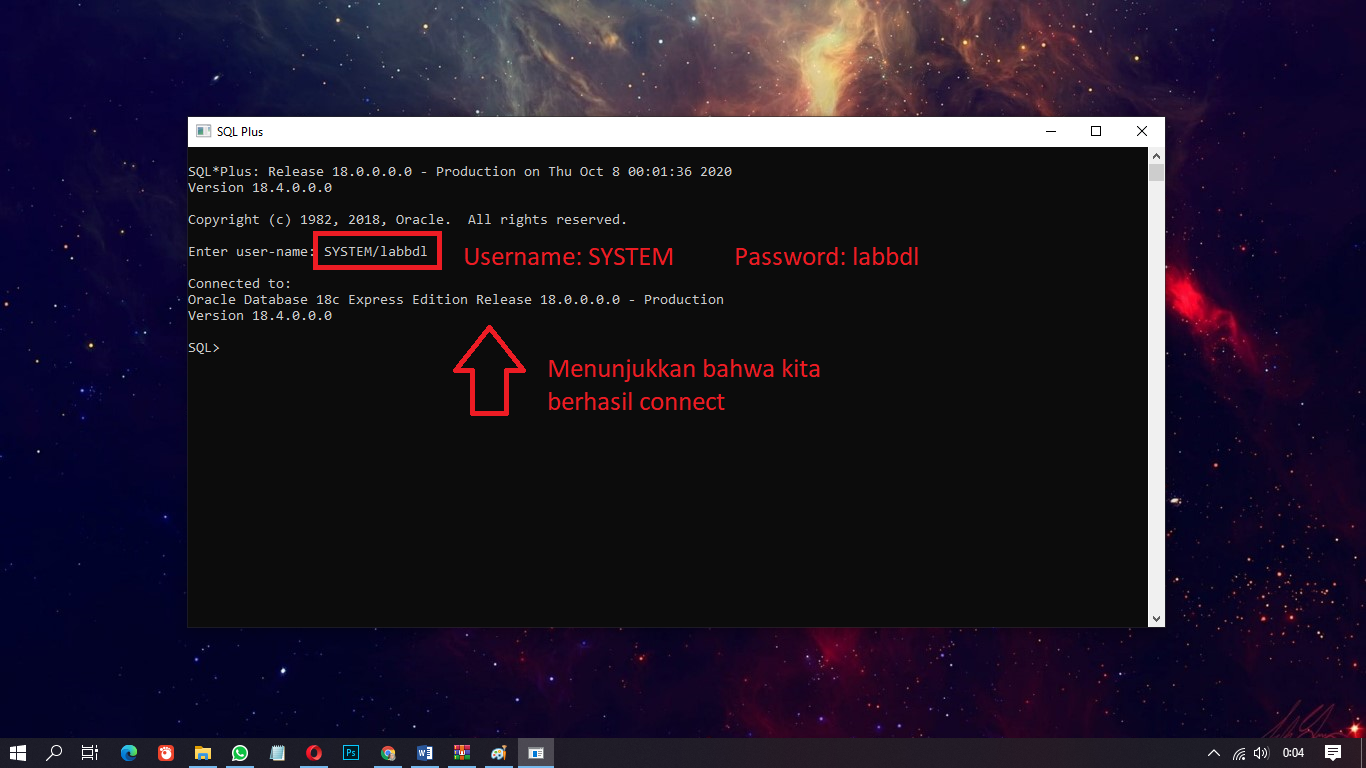
2. Kemudian kamu diminta untuk memasukkan user-name. Masukkan: SYSTEM/labbdl (SYSTEM sebagai username dan labbdl adalah password yang kita gunakan untuk menginstall Oracle Database pada tutorial sebelumnya).
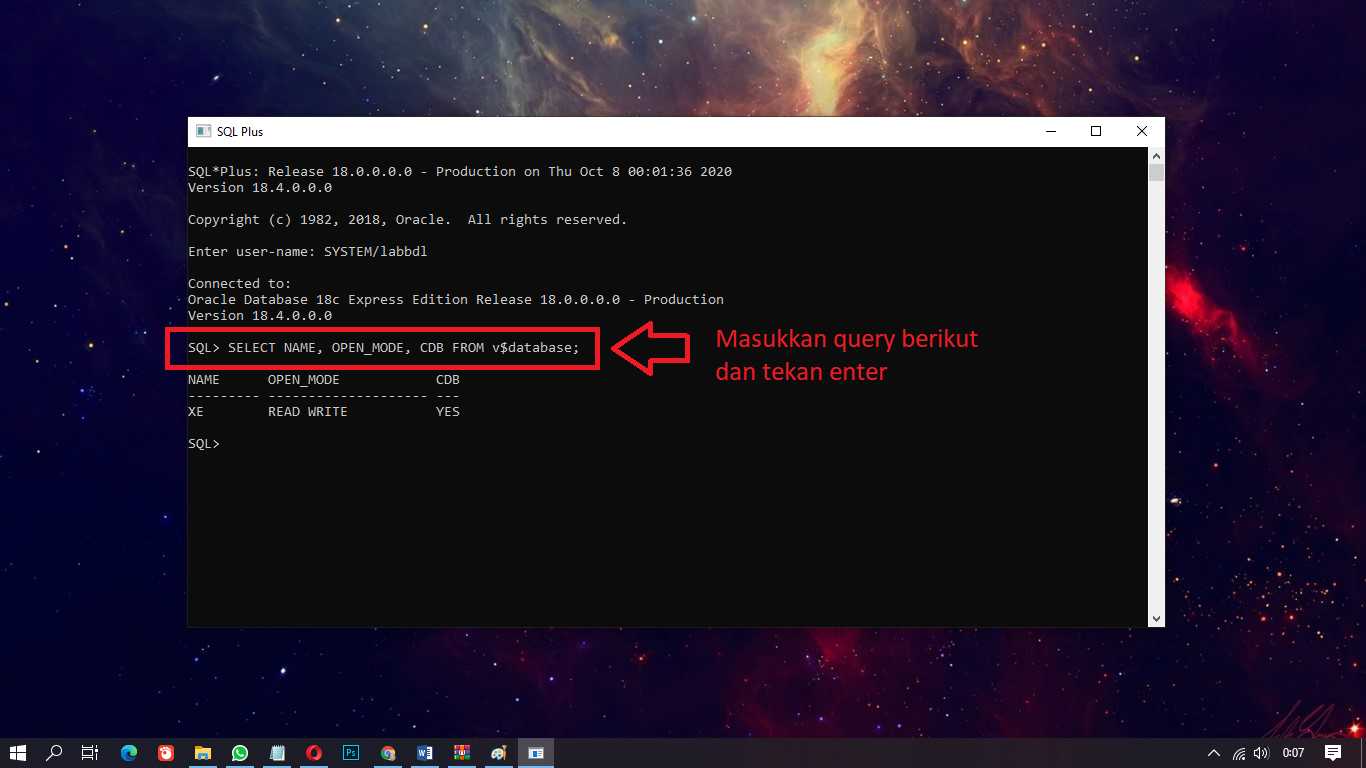
3. Selanjutnya masukkan query berikut dan tekan Enter:
SELECT NAME, OPEN_MODE, CDB FROM v$database;
4. Selanjutnya masukkan query berikut yang bertujuan untuk mengecek apakah kita bisa terkoneki atau tidak, lalu tekan Enter:
connect SYSTEM/labbdl@XEPDB1 (SYSTEM adalah username, labbdl adalah password)
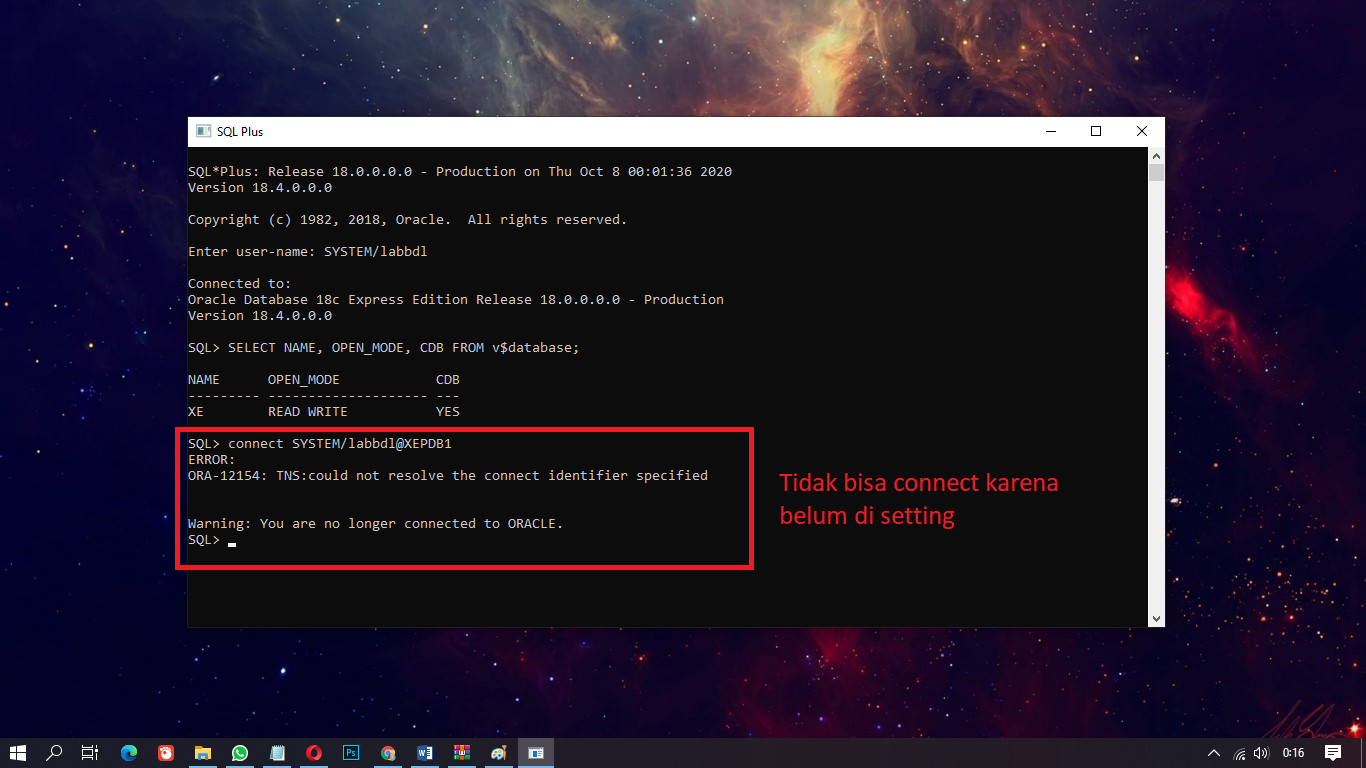
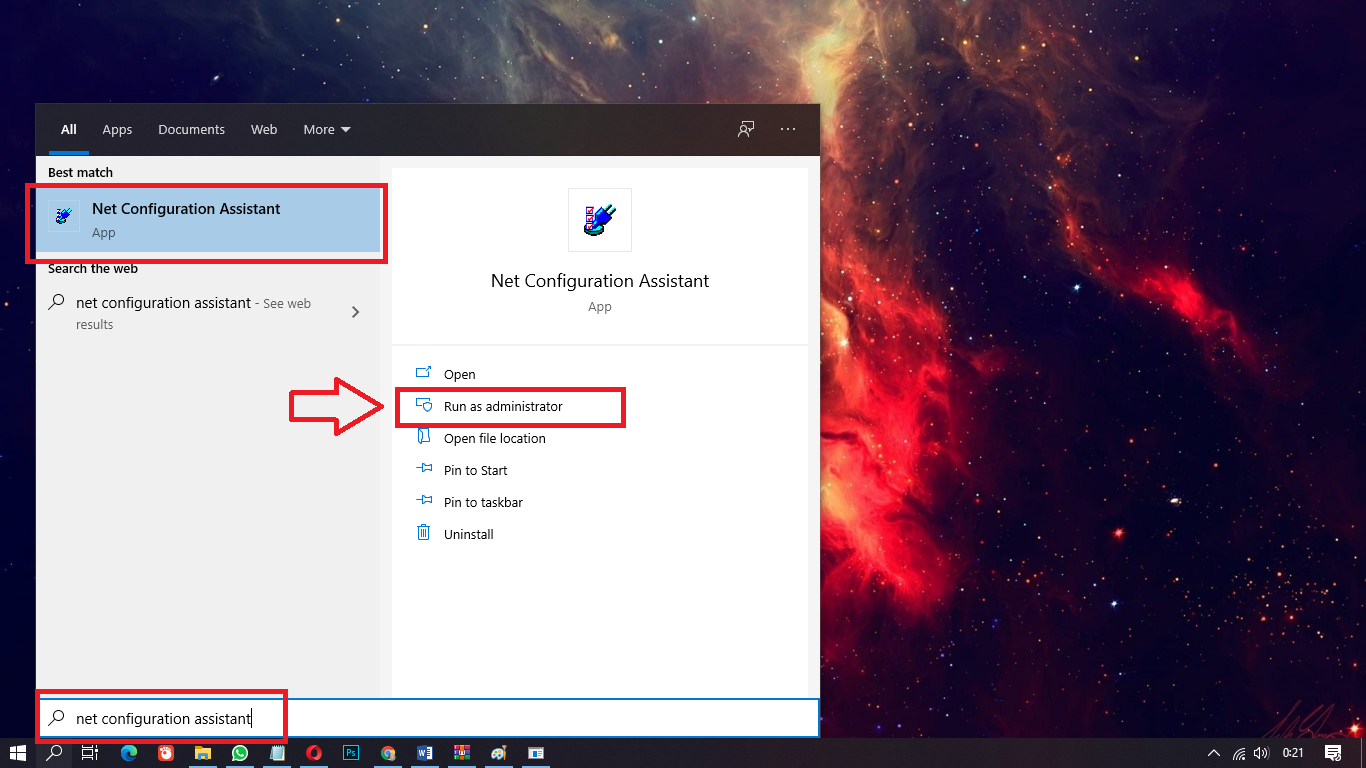
5. Di sini Kiky asumsikan bahwa kalian belum bisa terkoneksi. Untuk itu kita harus mensettingnya terlebih dahulu. Buka ‘Net configuration Assistant’ melalui pencarian windows, dan klik ‘Run as administrator’. Jika ada muncul pop up permission, klik saja ‘YES’.
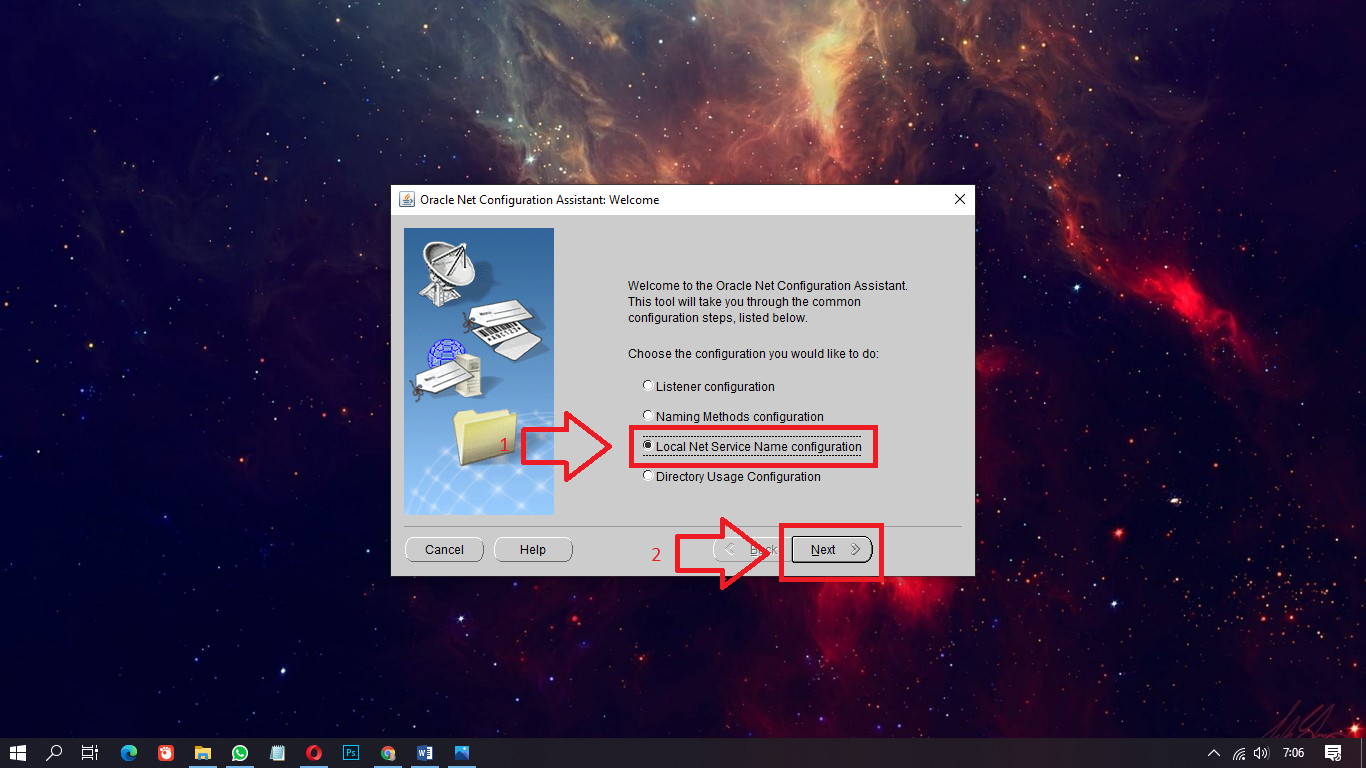
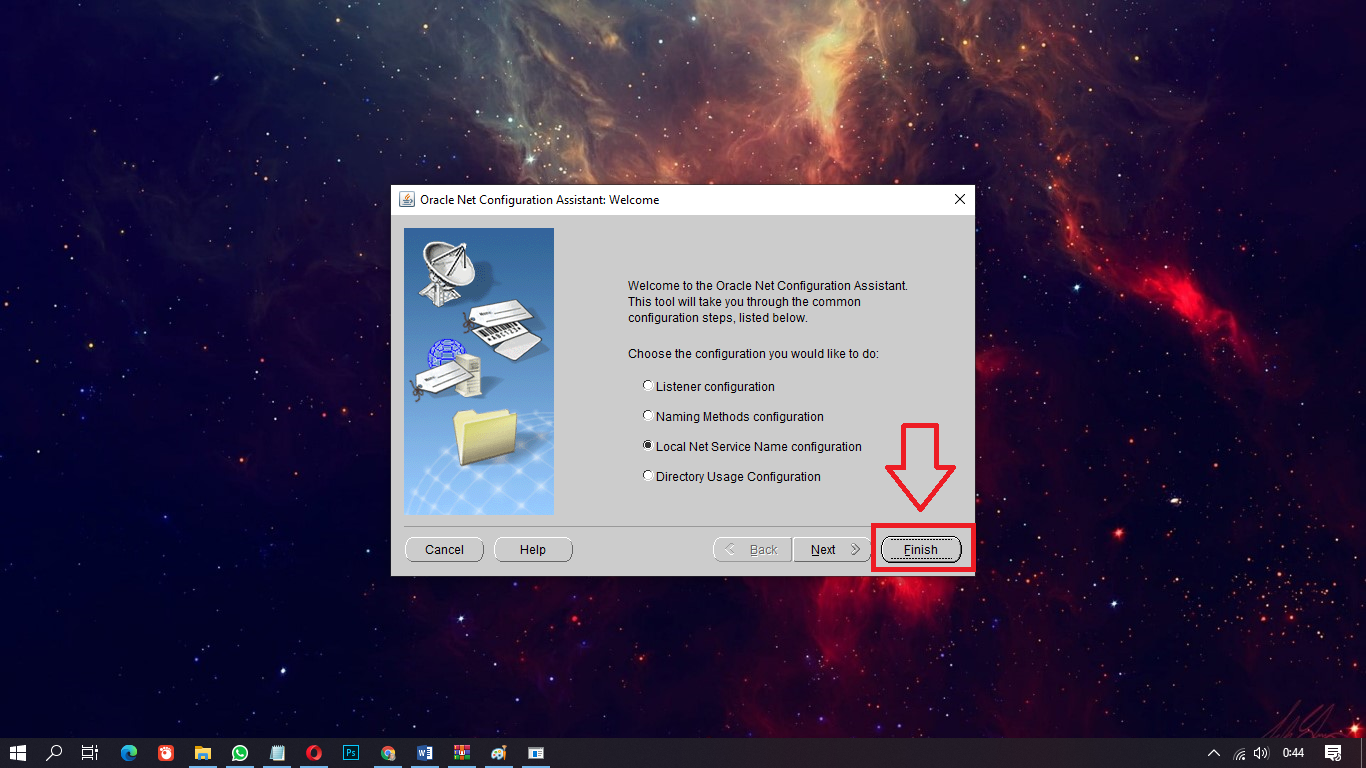
6. Lalu pilih ‘Local Net Service Name Configuration’ dan klik Next.
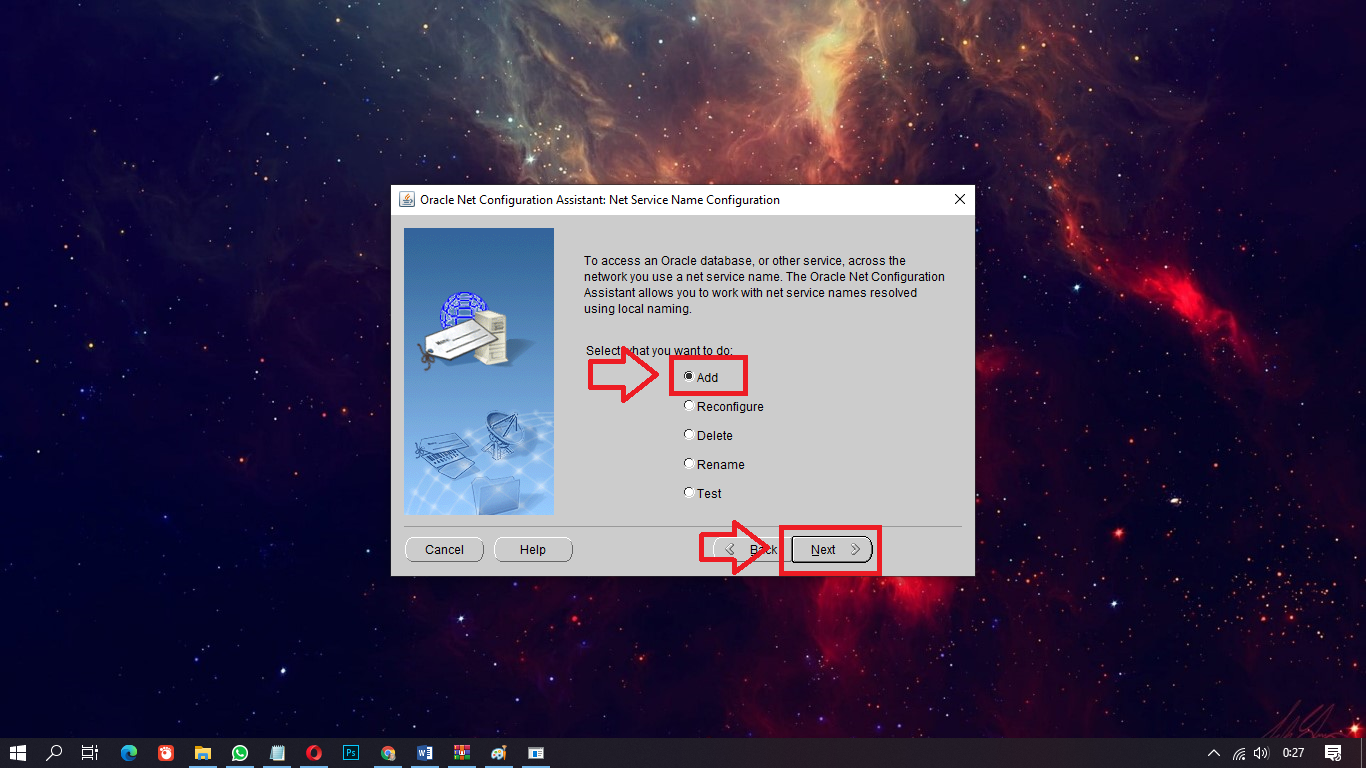
7. Kemudian pilih ‘add’ lalu klik Next.
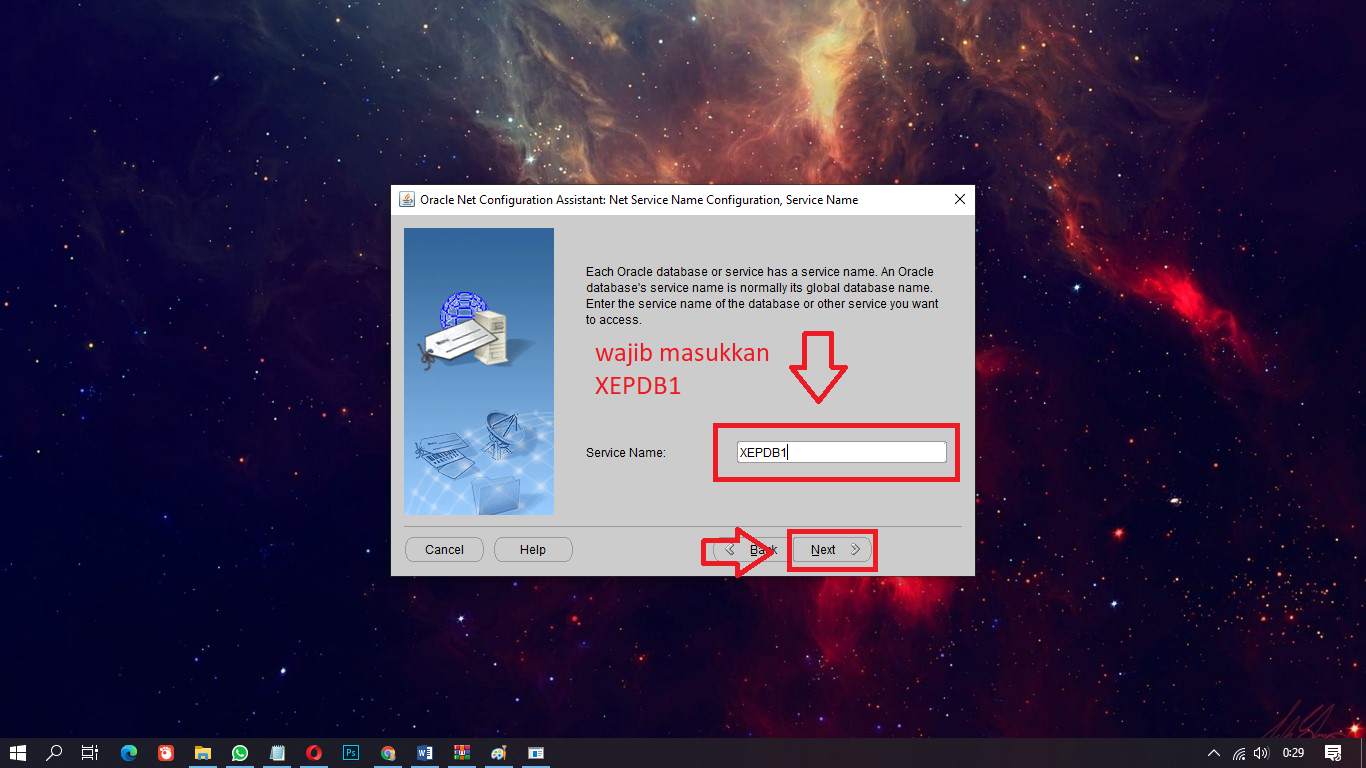
8. Pada kolom service name, masukkan XEPDB1, lalu klik next.
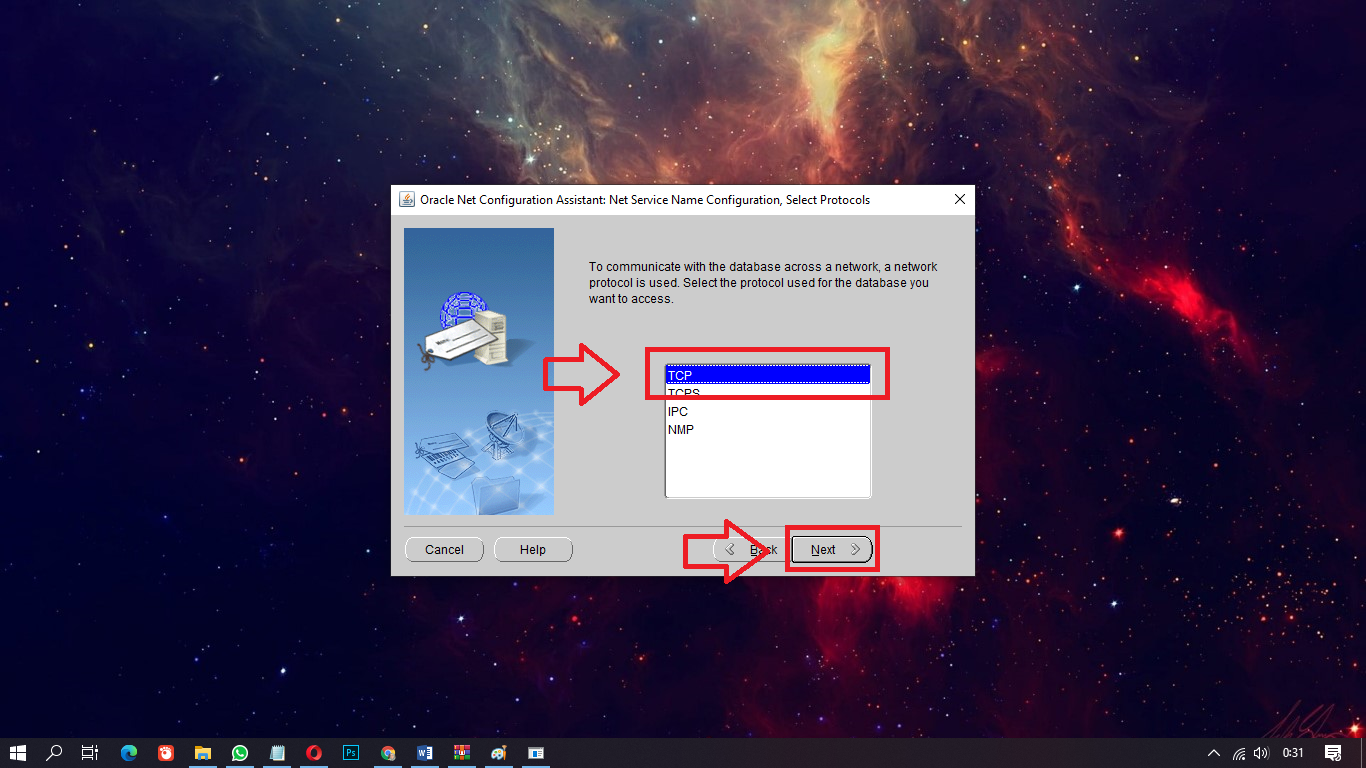
9. Lalu pilih TCP dan klik next.
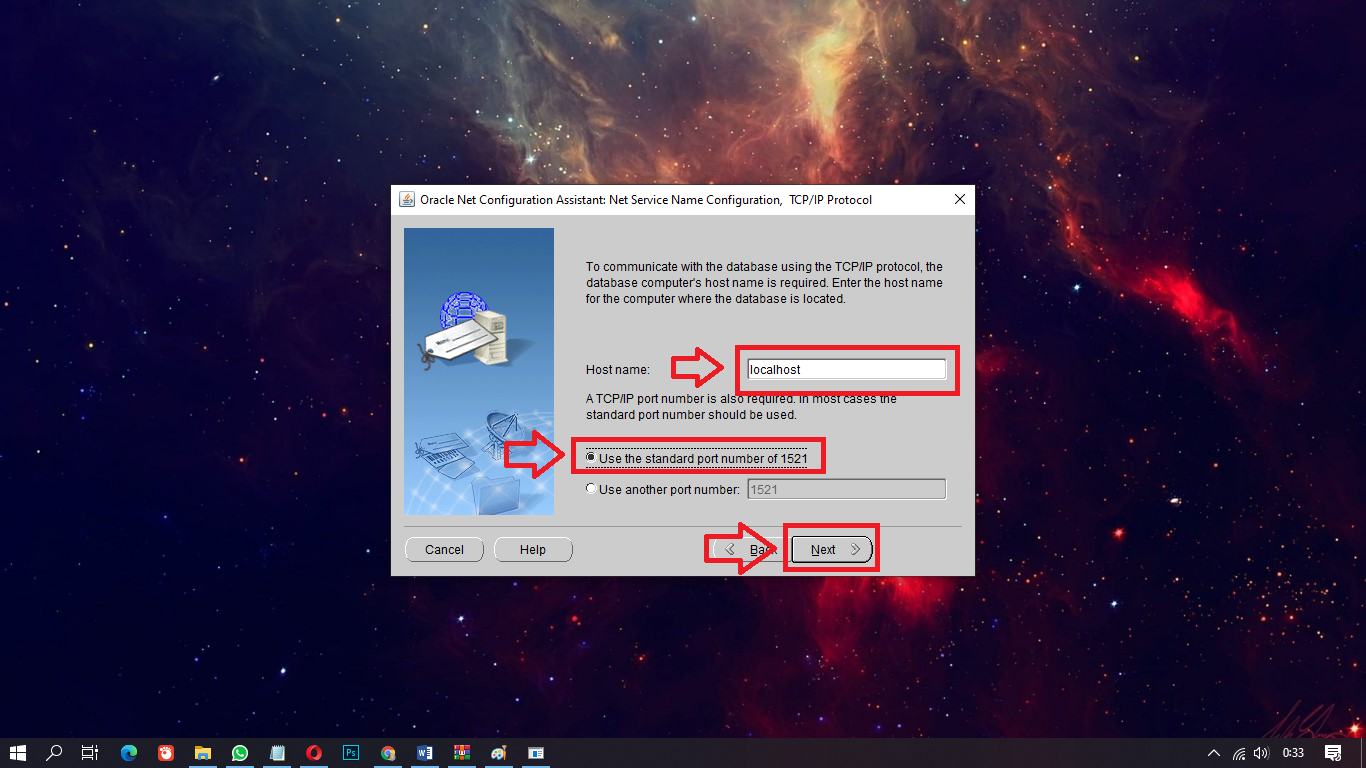
10. Pada kolom hostname masukkan localhost, dan pilih use the standard port number of 1521, lalu klik next.
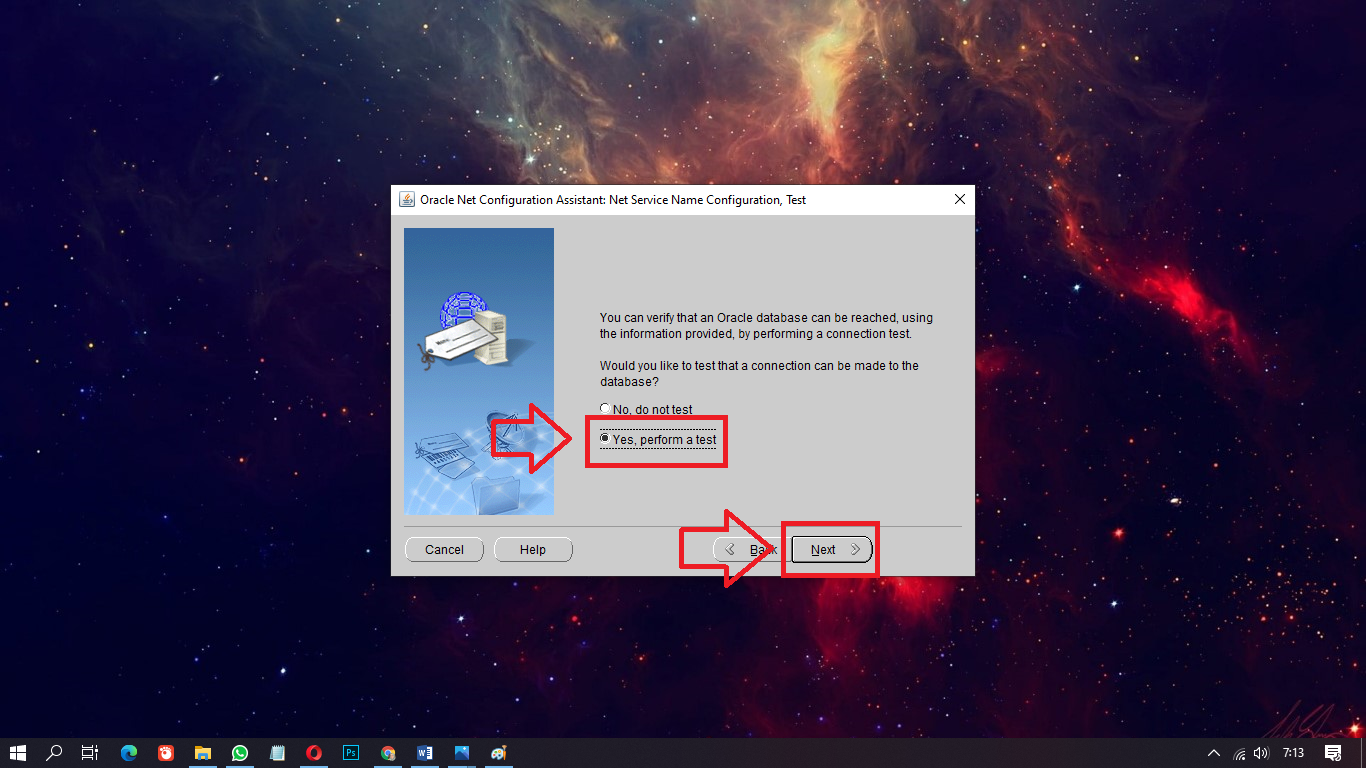
11.Kemudian pilih ‘Yes, perform a test’ lalu next.
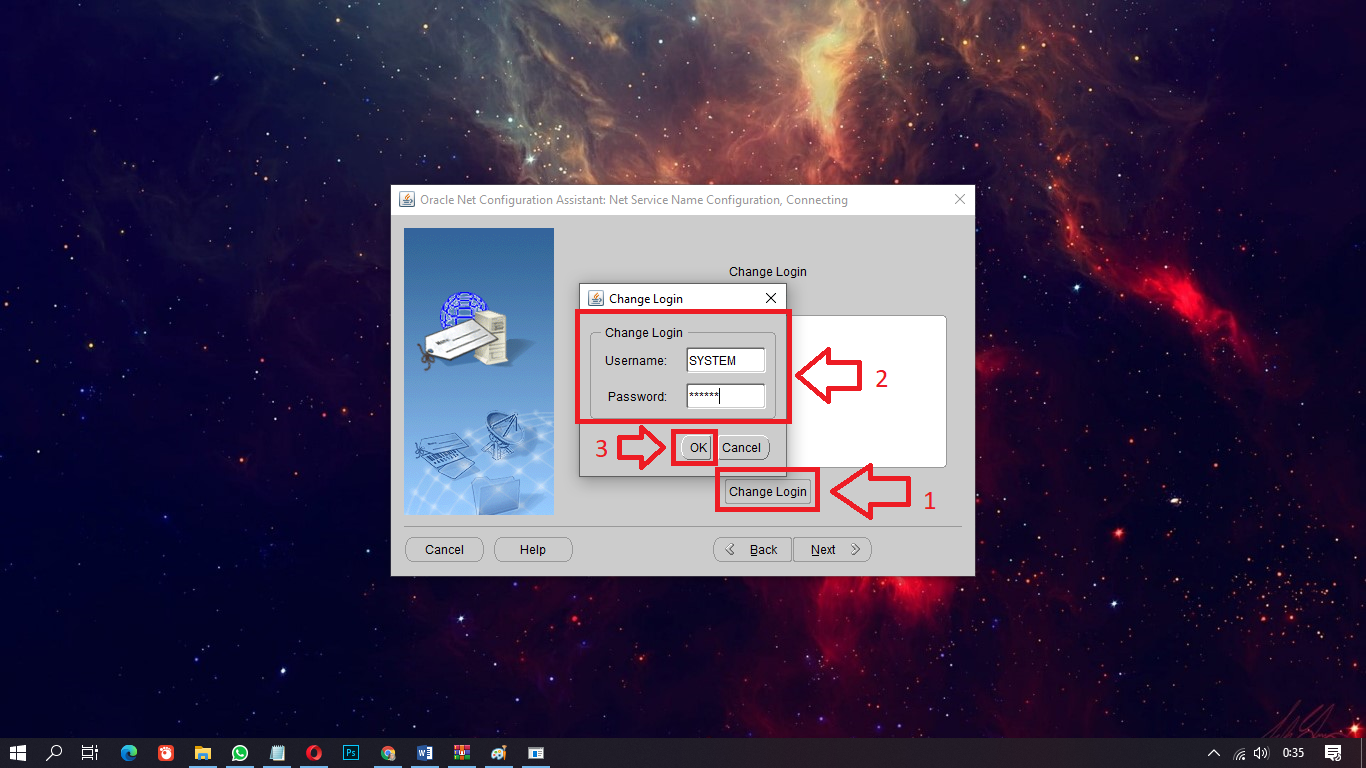
12. Selanjutnya klik ‘Change Login’, lalu masukkan username: SYSTEM dan password: labbdl lalu tekan ‘OK’.
13. Akan muncul pemberitahuan ‘Connecting test successful’, klik Next.
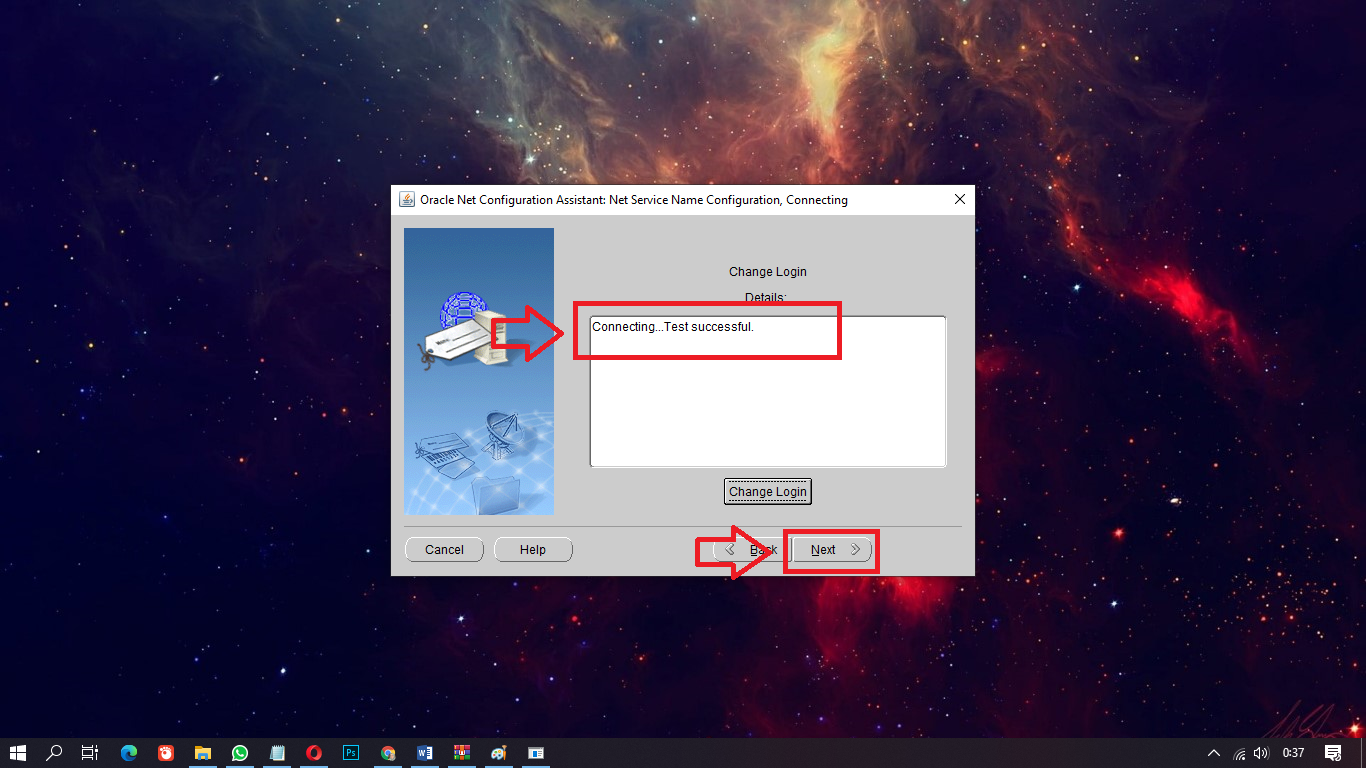
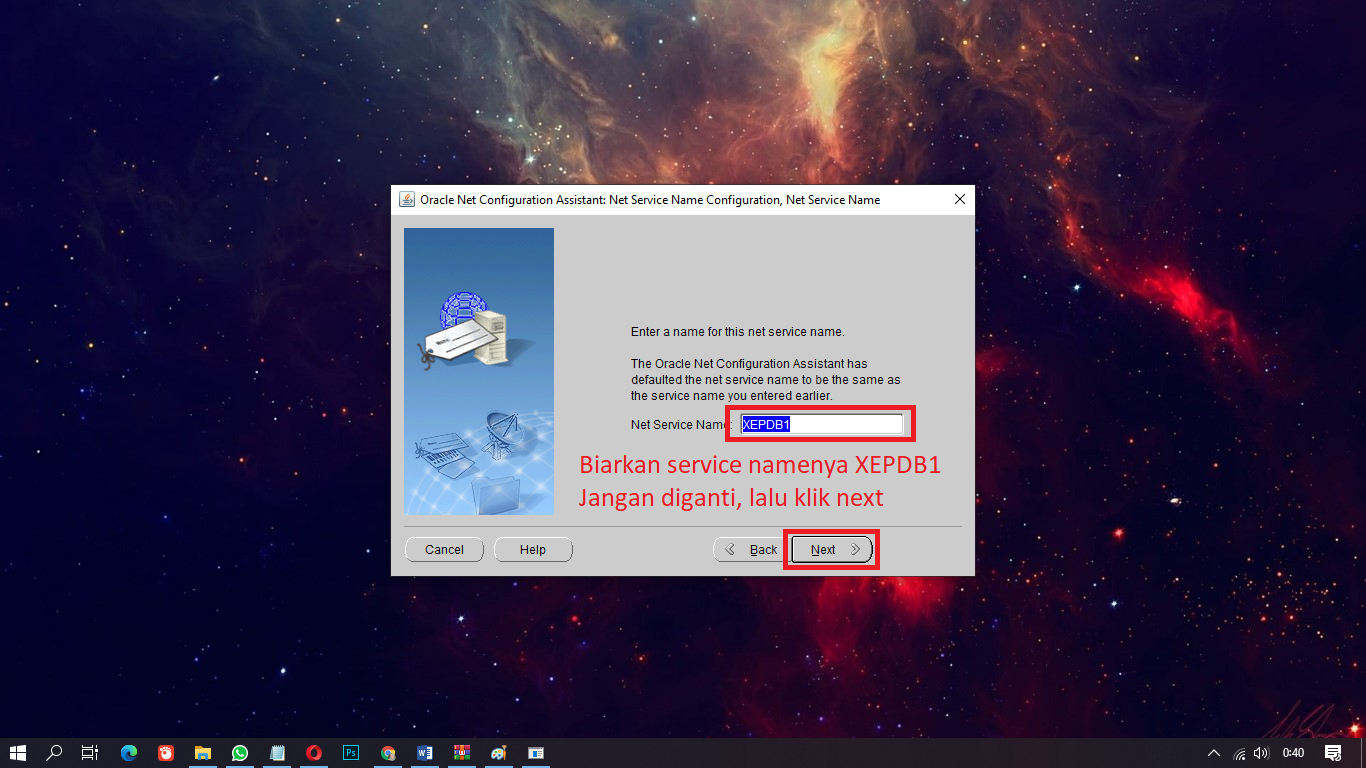
14. Biarkan service namenya ‘XEPDB1’, klik saja next.
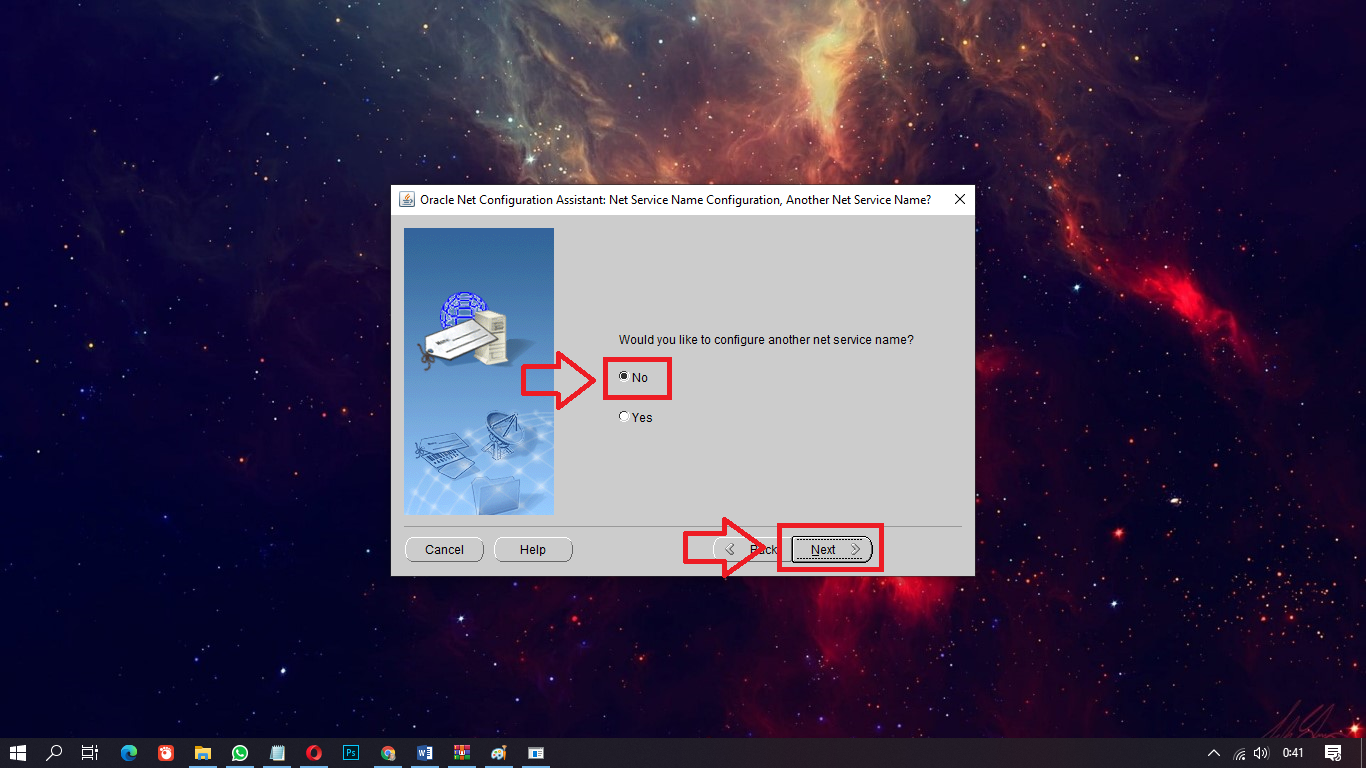
15. Kemudian pilih ‘No’ dan klik Next.
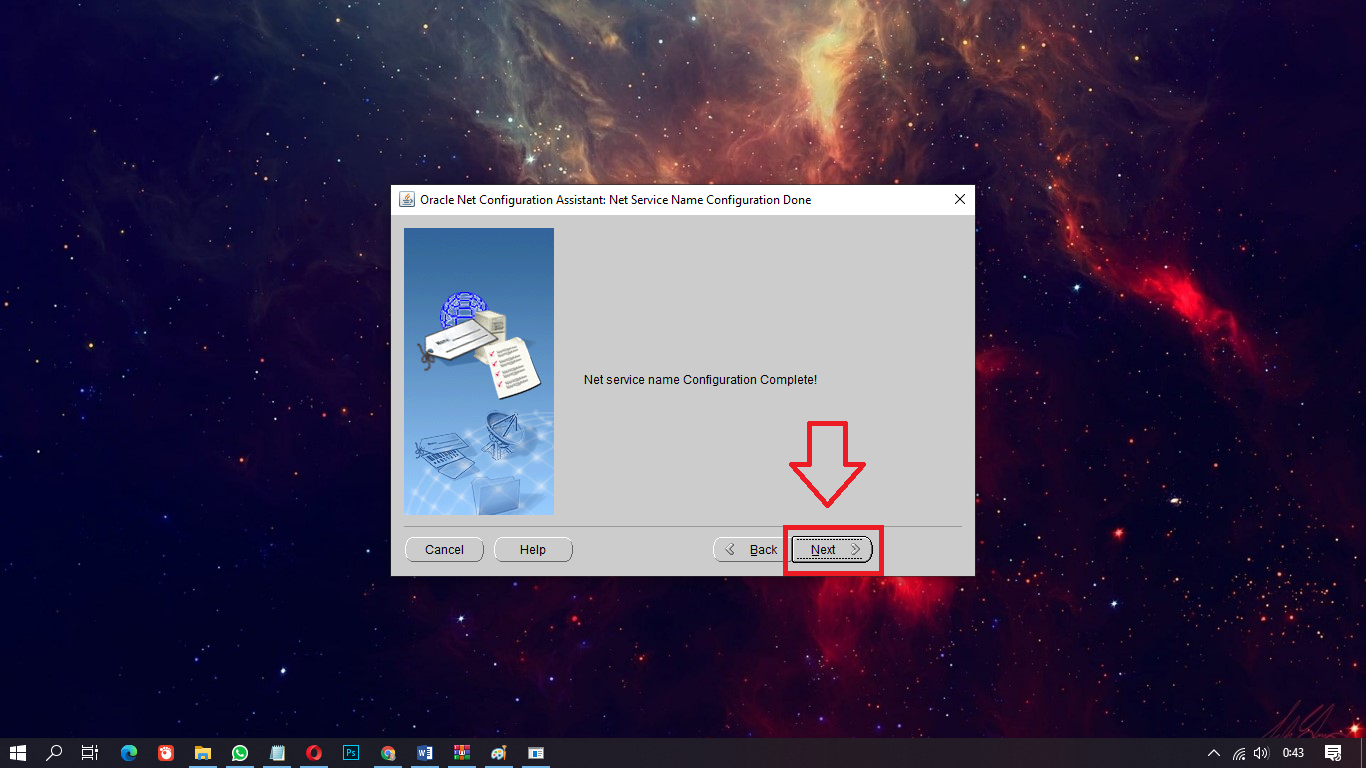
16. Net service name configuration complete! Lalu klik next.
17. Klik FINISH!! Dan kita sudah selesai mengkonfigurasi Service namenya.
18. Sekarang kembali lagi pada SQL Plus dan ketikkan query berikut lalu enter:
connect SYSTEM/labbdl@XEPDB1;
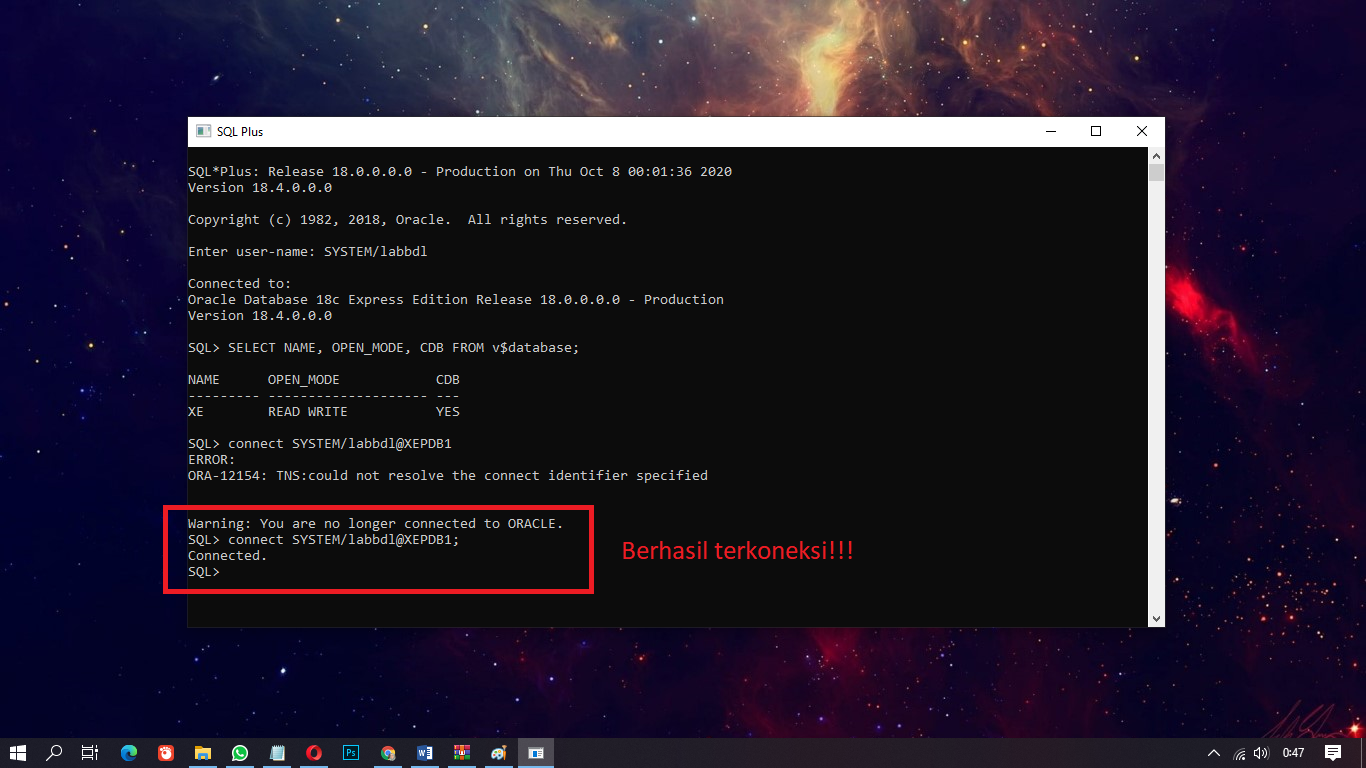
Jika langkah-langkah di atas dilakukan dengan benar dan runtut, maka kalian pastinya sudah berhasil mengkoneksikan Oracle Database menggunakan SQL Plus.
Sekarang kita lanjutkan pada tutorial mengkoneksikan Oracle Database menggunakan SQL Developer. Simak cara di bawah ini dengan seksama.
Cara Koneksi Oracle Database Mengunakan SQL Developer
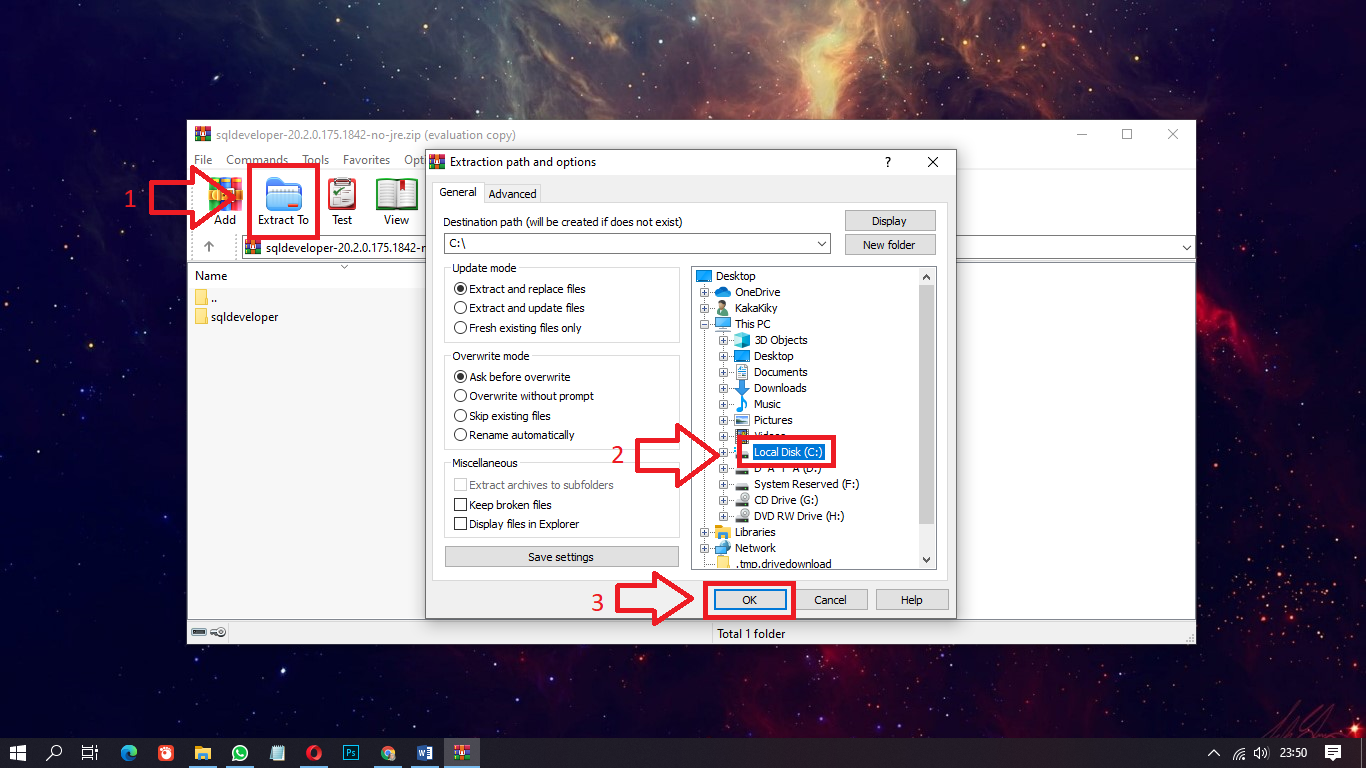
1. Buka file ZIP SQL Developer yang sudah kalian download, lalu klik Extract to, kemudian arahkan ke directory Local Disk (C:) dan klik ‘OK’. Jika muncul permission ‘Do you want to allow this app to make changes to your device’ klik saja ‘YES’.
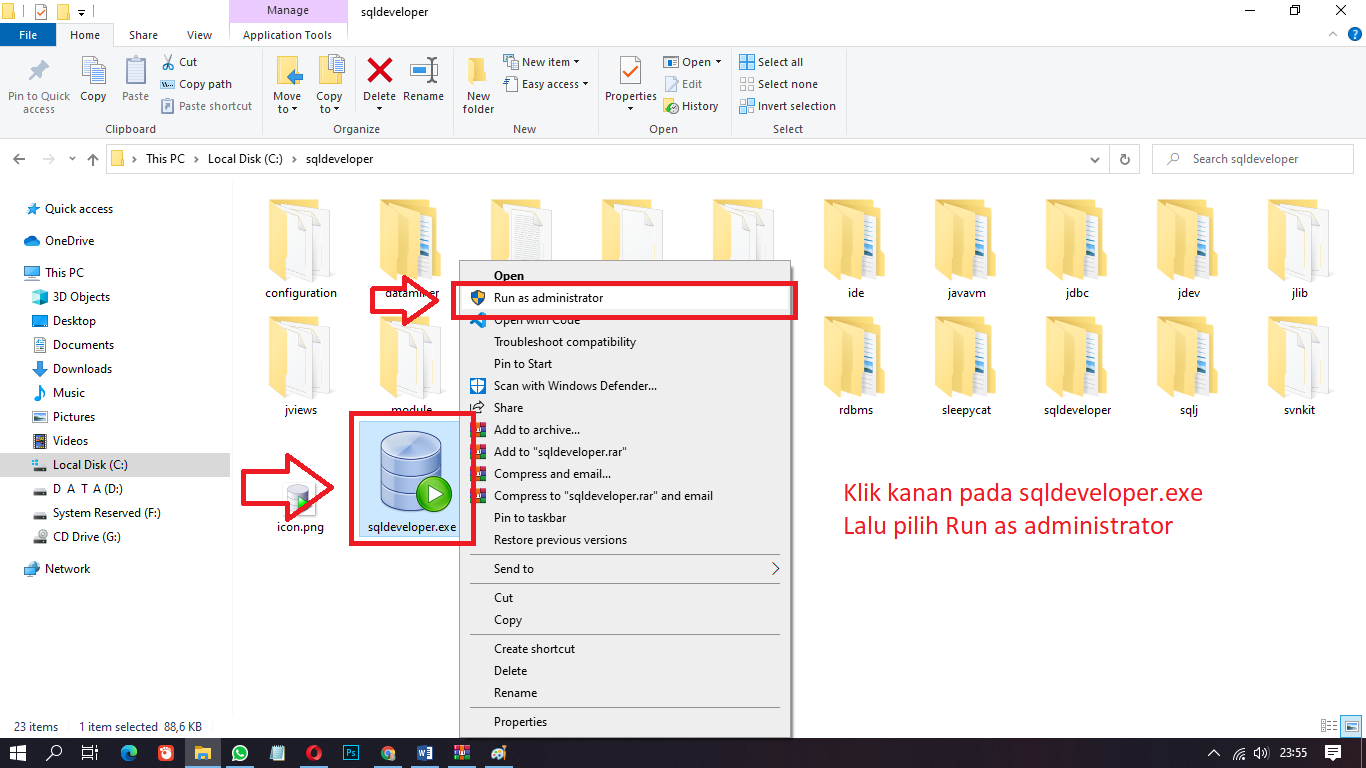
2. Selanjutnya buka Local Disk (C:) dan buka folder ‘sqldeveloper’. Lalu cari file dengan nama ‘sqldeveloper.exe’. Klik kanan pada file tersebut dan pilih ‘Run as administrator’, jika ada pop up permission klik saja ‘YES’.
3. Karena kita mendownload SQL Developer tanpa JDK, kita harus mengarahkannya ke JDK secara manual. Klik ‘Browse’ lalu pilih Local Disk (C:) > Program Files > Java > Pilih folder JDK ( JDK 8 atau 11), lalu pilih select folder. (jika tidak ada folder java, kemungkinan kalian belum menginstall JDK, jadi kalian harus menginstallnya terlebih dahulu).
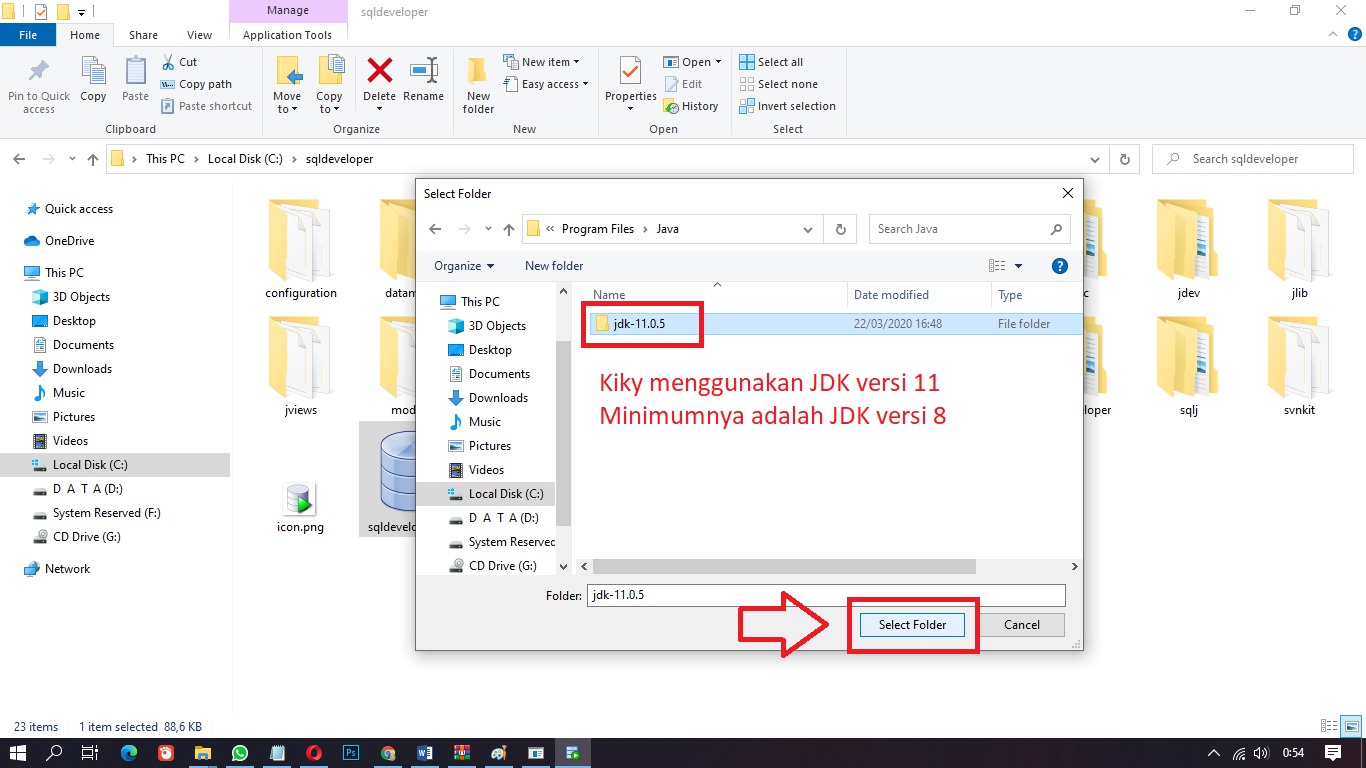
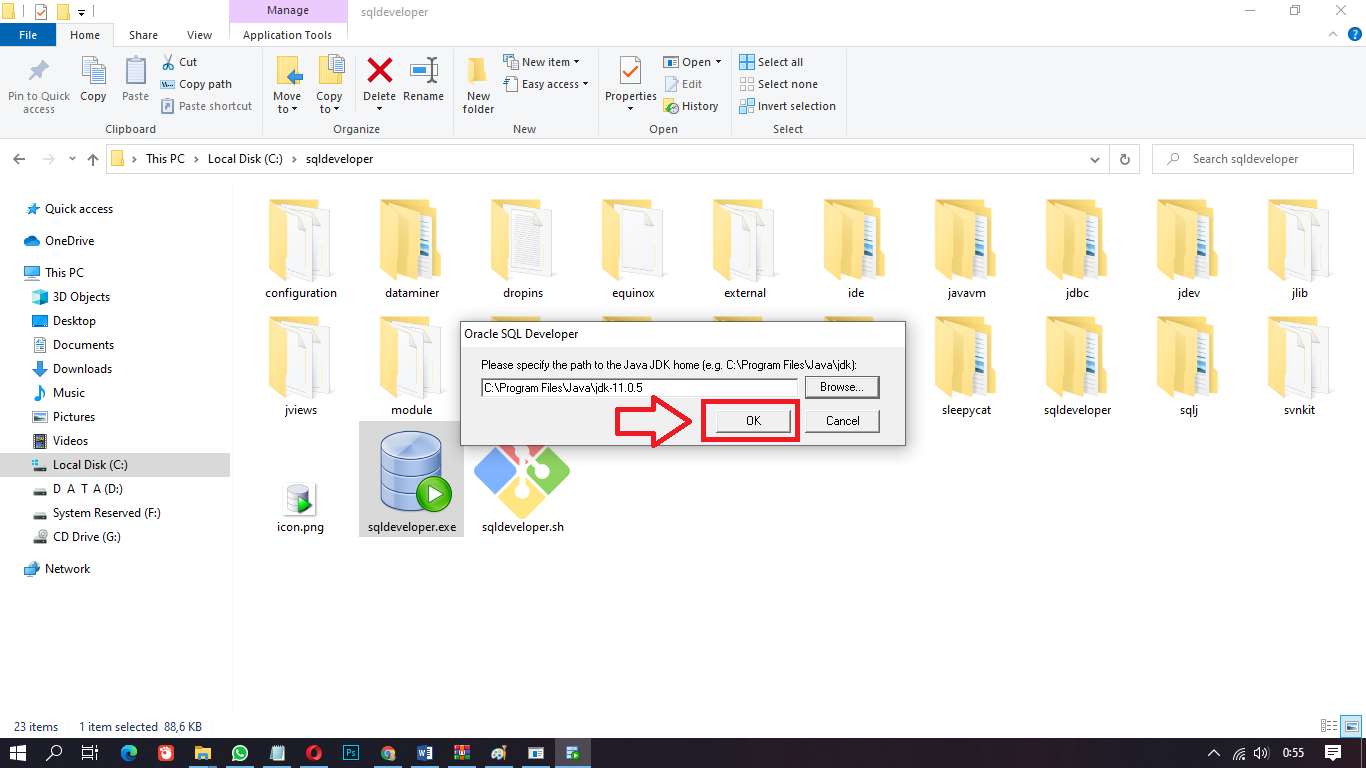
4. Jika sudah memilih folder JDK, klik tombol ‘OK’ dan tunggu loading aplikasinya.
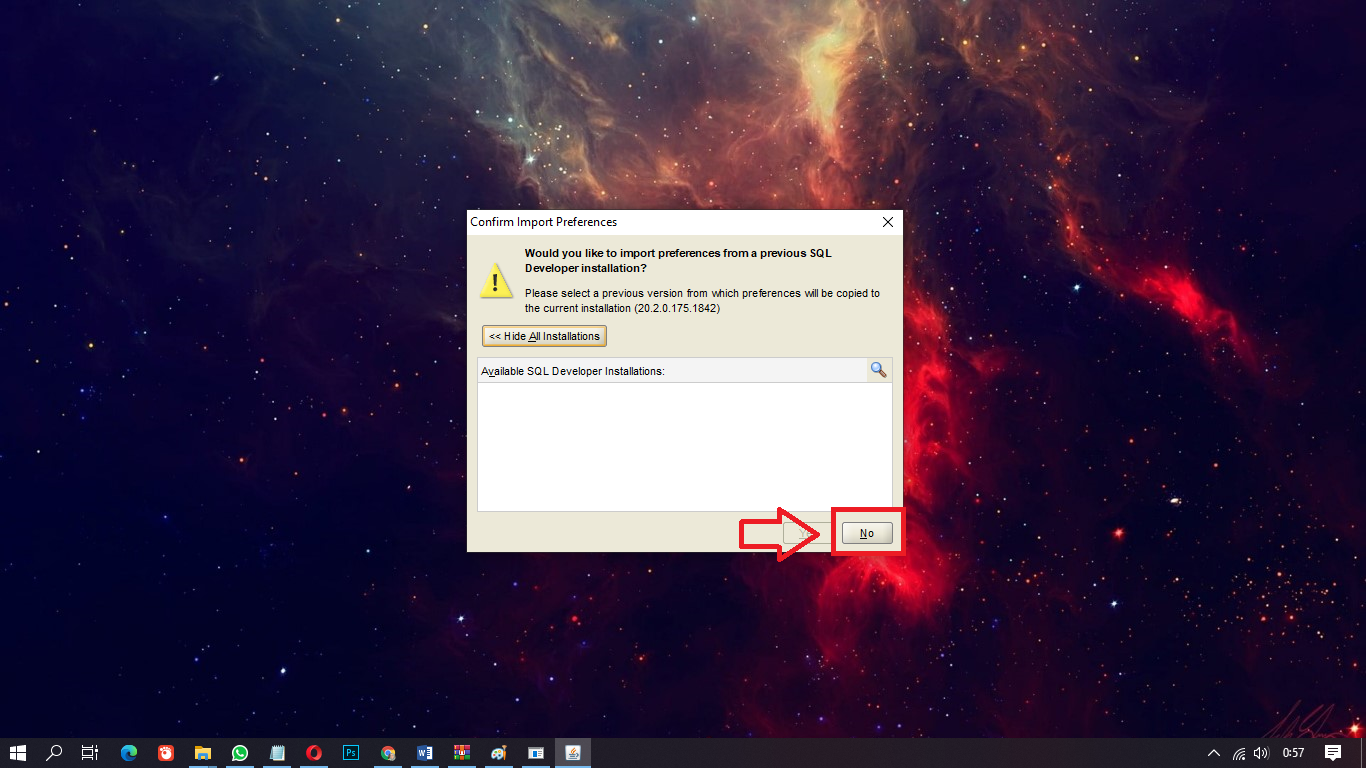
5. Jika muncul warning seperti di bawah, pilih NO.
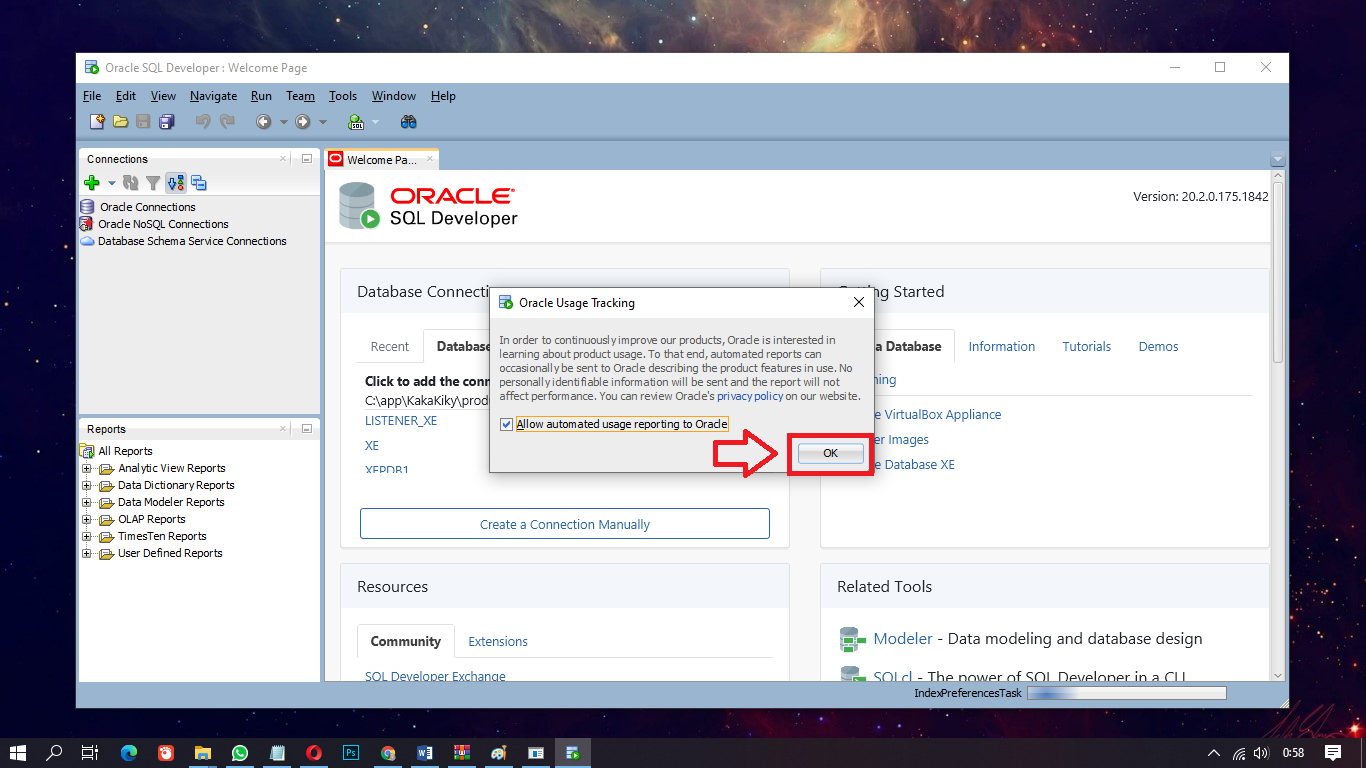
6. Jika muncul pop up seperti ini, klik OK.
7. Kemudian pada tahap ini kita akan membuat koneksi baru, klik tombol tambah berwarna hijau.
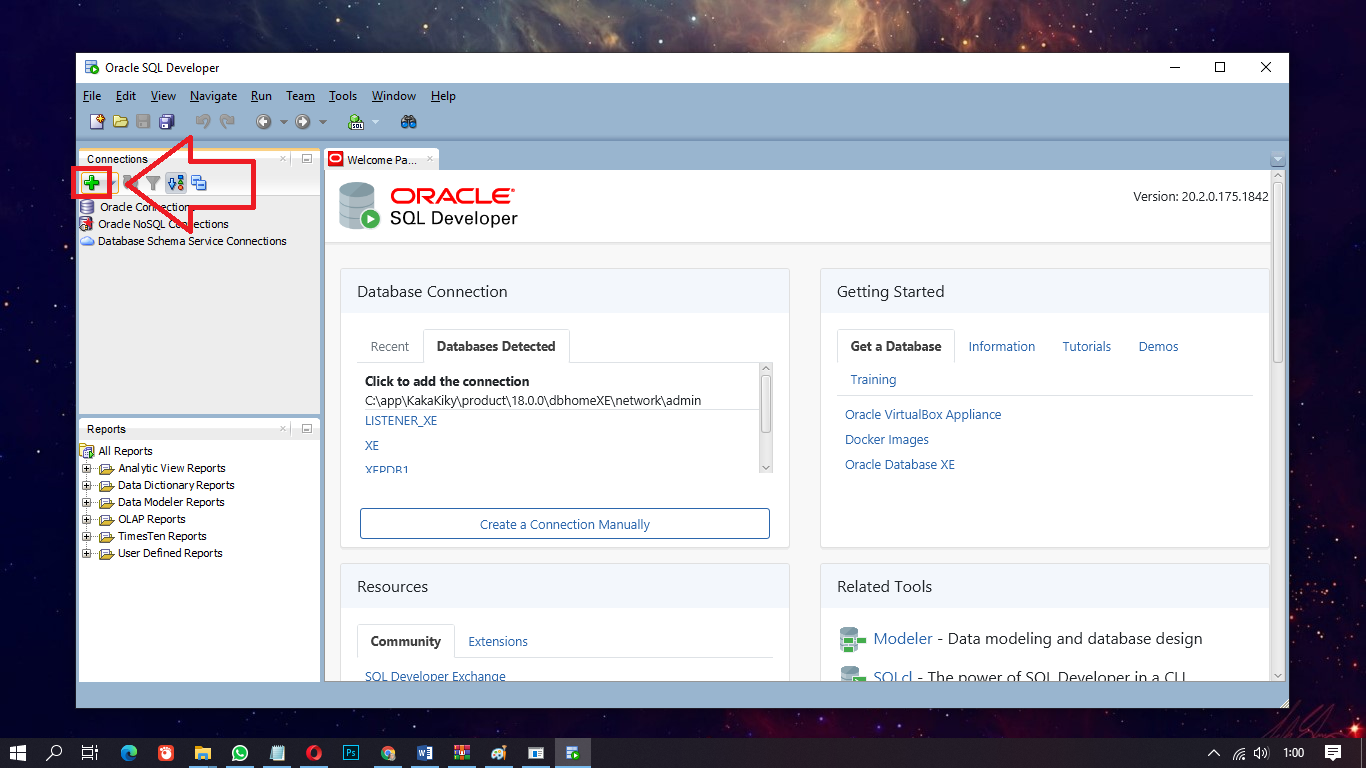
8. Kemudian isilah formnya persis seperti yang ada di bawah ini.
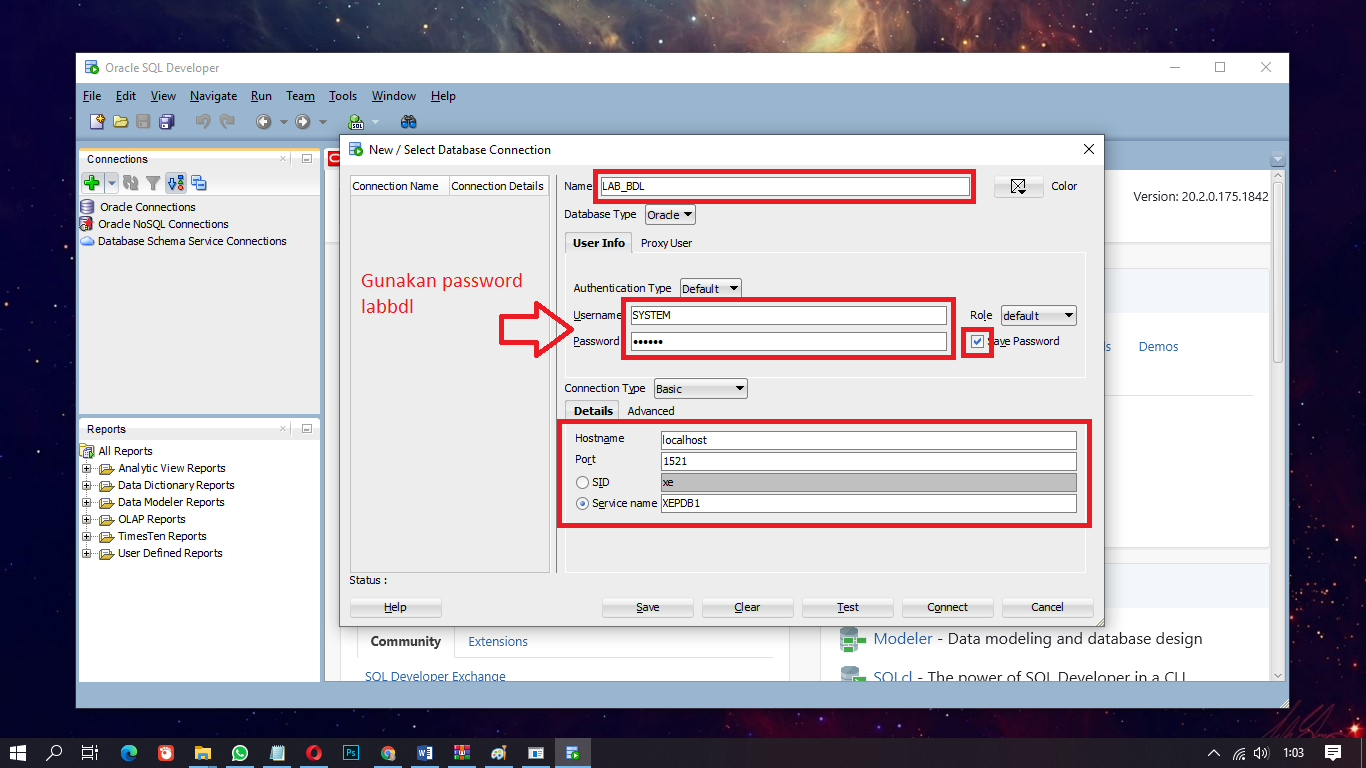
9. Jika sudah klik tombol ‘Test’ untuk mengetest koneksi. Jika berhasil akan muncul status ‘Success’
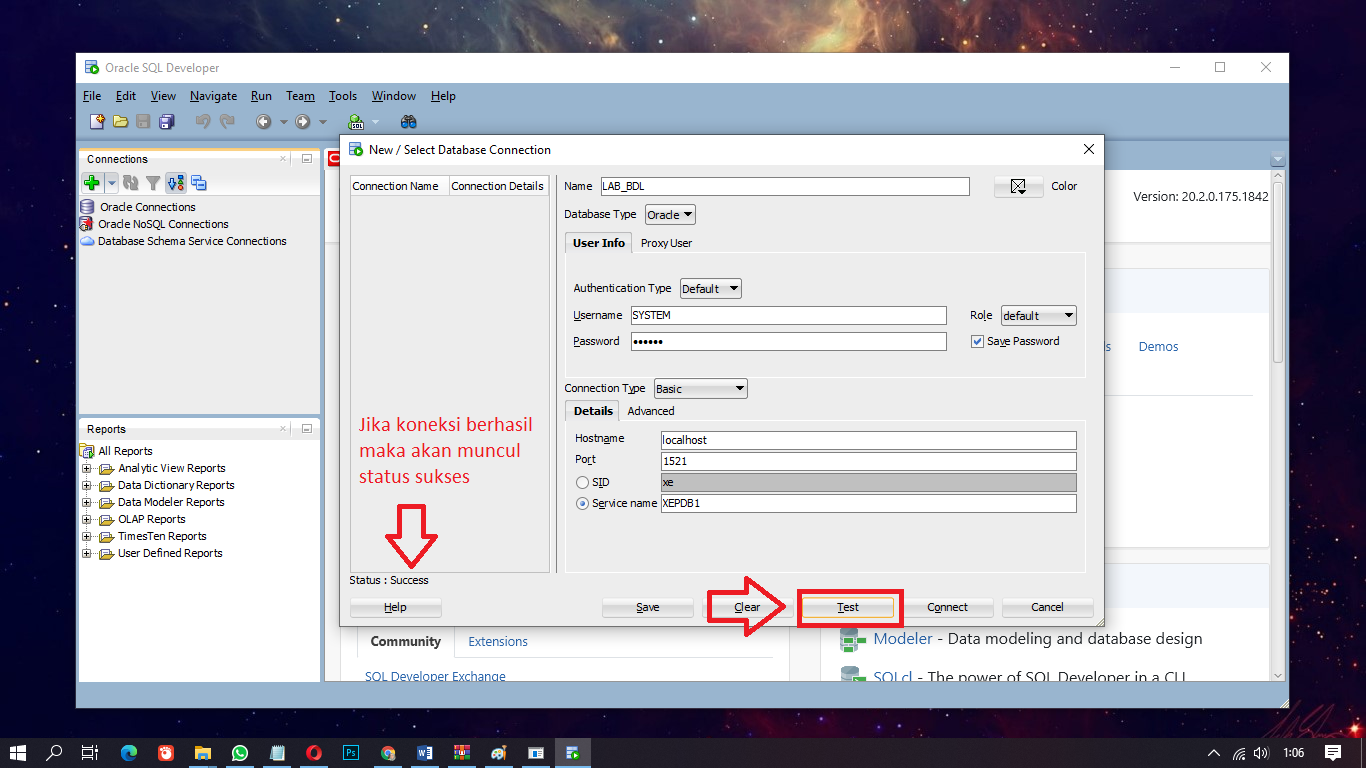
10. Langkah terakhir adalah klik tombol ‘Connect’.

11. Selamat kamu berhasil mengkoneksikan Oracle Database menggunakan SQL Developer!
Wah tutorialnya panjang banget ya! Begitulah, memang cukup rumit untuk bisa mengkoneksikan Oracle Database dengan SQL Plus dan SQL Developer. Namun Kiky harap melalui artikel ini bisa mempermudah kalian melakukan semua itu. Jika masih ada hal yang ingin ditanyakan, silahkan tanyakan di kolom komentar ya! Cukup sekian postingan kali ini, wassalamu’alaikum and Be Prepared!
Views: 293